كيف أعيد توجيه الرسائل النصية إلى Microsoft Teams؟
يُعد Microsoft Teams منصة قوية للفرق والمؤسسات بفضل ميزاته وتكاملاته المتنوعة. مع تطبيق Forward SMS للآيفون يمكنك بسهولة إعداد إعادة توجيه الرسائل النصية إلى قناة في Microsoft Teams.
تثبيت Forward SMS
حمّل أحدث نسخة من Forward SMS من App Store. يتيح لك هذا التطبيق إعادة توجيه رسائل SMS مباشرة من iPhone باستخدام أتمتة الاختصارات.
إنشاء تدفق عمل Webhook وارد في Microsoft Teams
يسمح لك تدفق Webhook الوارد بنشر المحتوى في الدردشات والقنوات في Teams مباشرة من هاتفك.
إنشاء تدفق عمل جديد
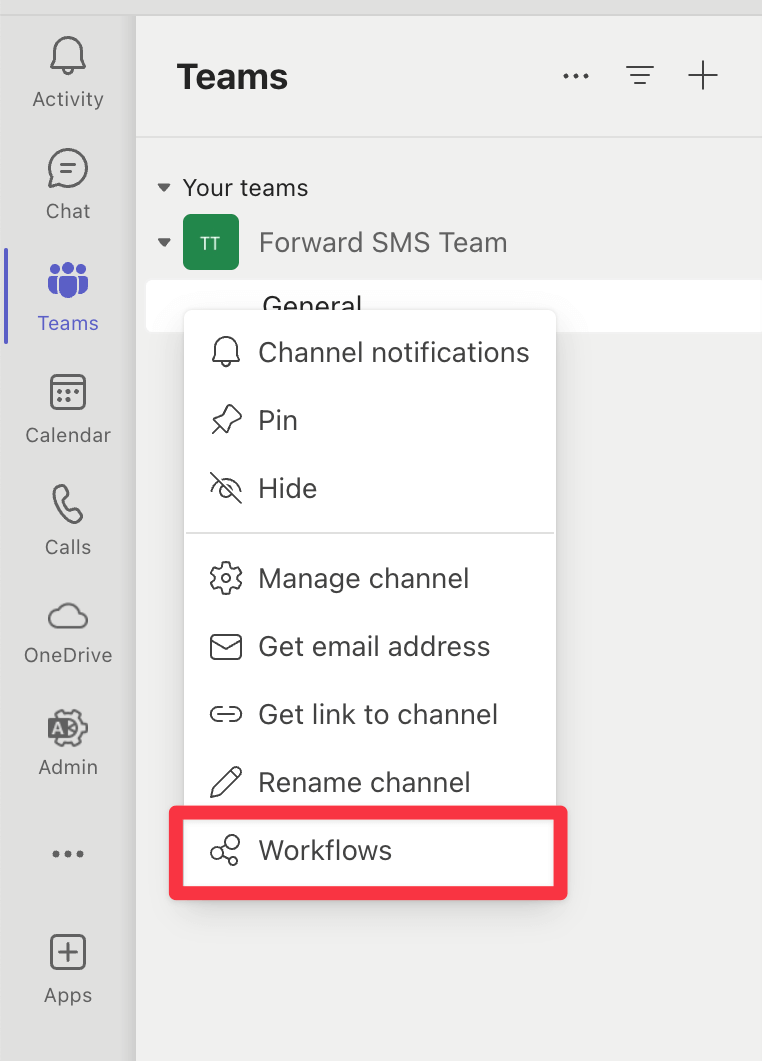
انقر على النقاط الثلاث (…) أو انقر بزر الماوس الأيمن بجانب أي قناة، ثم اختر Workflows.
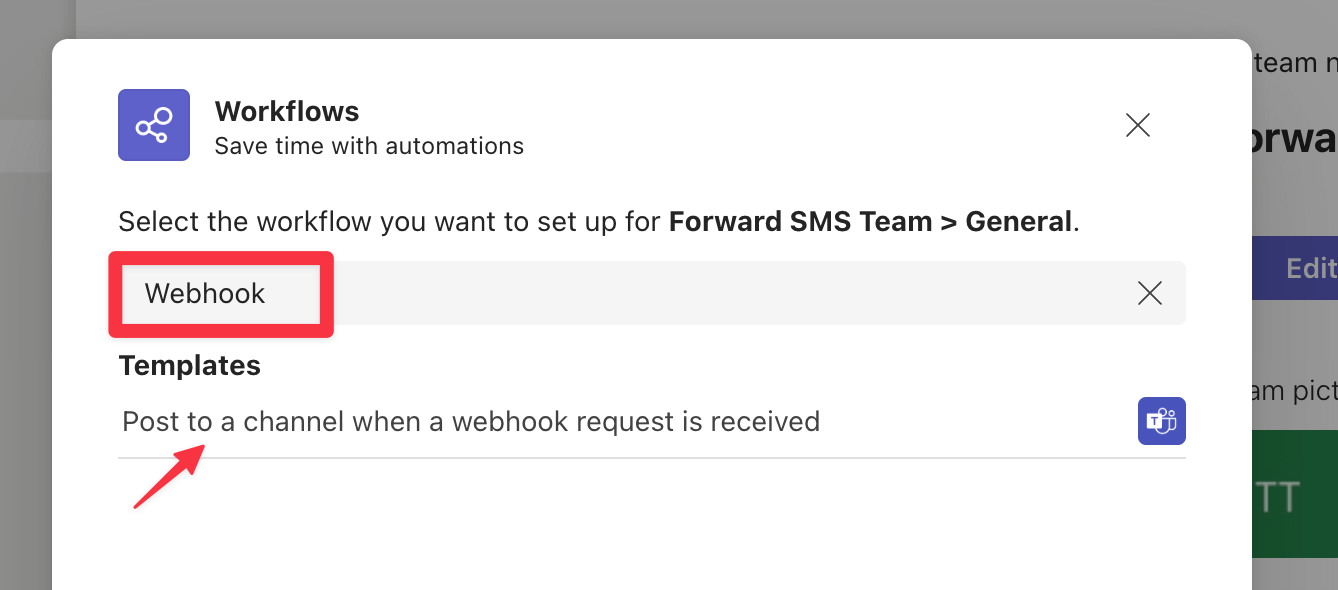
ابحث عن Webhook واختر قالب Post to a channel when a webhook request is received.
عندما يفتح القالب، أعد تسمية التدفق إذا لزم الأمر وحدد الحساب الذي تريد استخدامه للنشر في القناة.

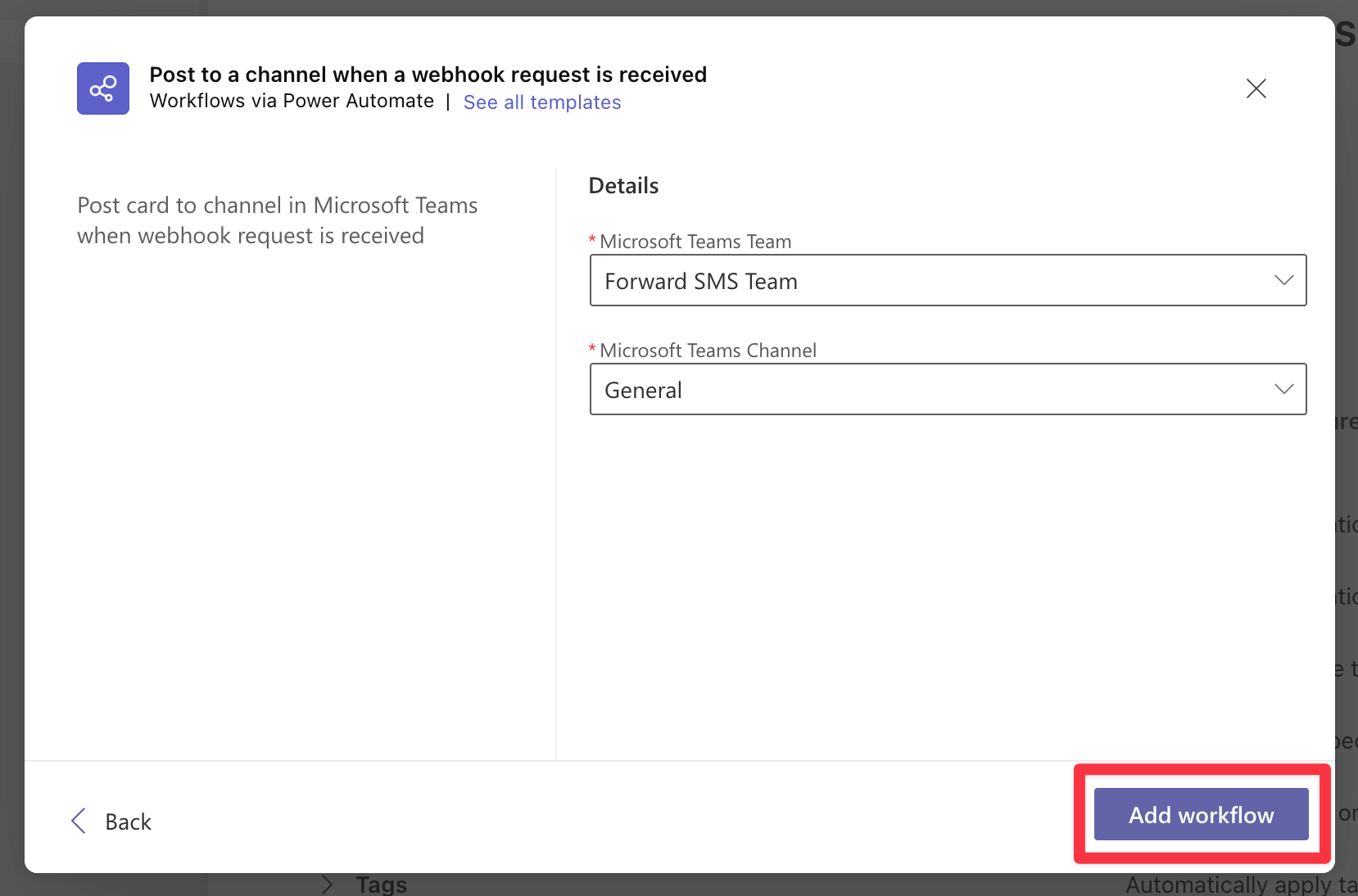
في الشاشة التالية، اختر الفريق أو القناة أو الدردشة التي تريد نشر الرسائل فيها. اضغط Add Workflow للتأكيد.
بعد إنشاء التدفق، انسخ الرابط. ستحتاج إليه في الخطوة التالية.
إنشاء وجهة جديدة في Forward SMS
بعد تجهيز تدفق العمل، افتح Forward SMS وأنشئ وجهة Microsoft Teams جديدة. ألصق الرابط الذي نسخته من الخطوة السابقة في شاشة الوجهة.

إعداد أتمتة الرسائل
اتبع الخطوات في هذا الدليل لإعداد أتمتة الاختصارات. بعد الانتهاء ستبدأ في استقبال الرسائل المعاد توجيهها في Microsoft Teams.
الخلاصة
باتباع هذه الخطوات يمكنك الآن إعادة توجيه رسائلك النصية من iPhone إلى Microsoft Teams تلقائيًا، لتصل الرسائل المهمة إلى فريقك فورًا.

