SMS'leri Microsoft Teams'e nasıl yönlendirirsiniz?
Microsoft Teams, ekipler ve organizasyonlar için güçlü bir platformdur ve pek çok özellik ve entegrasyon sunar. iPhone için Forward SMS uygulamasıyla SMS'leri bir Microsoft Teams kanalına yönlendirmeyi kolayca kurabilirsiniz.
Forward SMS'i Kurun
App Store'dan Forward SMS'in en son sürümünü indirin. Bu uygulama, Kestirme Otomasyonlarını kullanarak SMS'leri doğrudan iPhone'unuzdan yönlendirmenizi sağlar.
Microsoft Teams'te gelen web kancası (webhook) iş akışı oluşturun
Gelen webhook iş akışı, telefonunuzdan doğrudan Microsoft Teams'teki sohbet ve kanallara içerik göndermenizi sağlar.
Yeni Bir İş Akışı Oluşturun
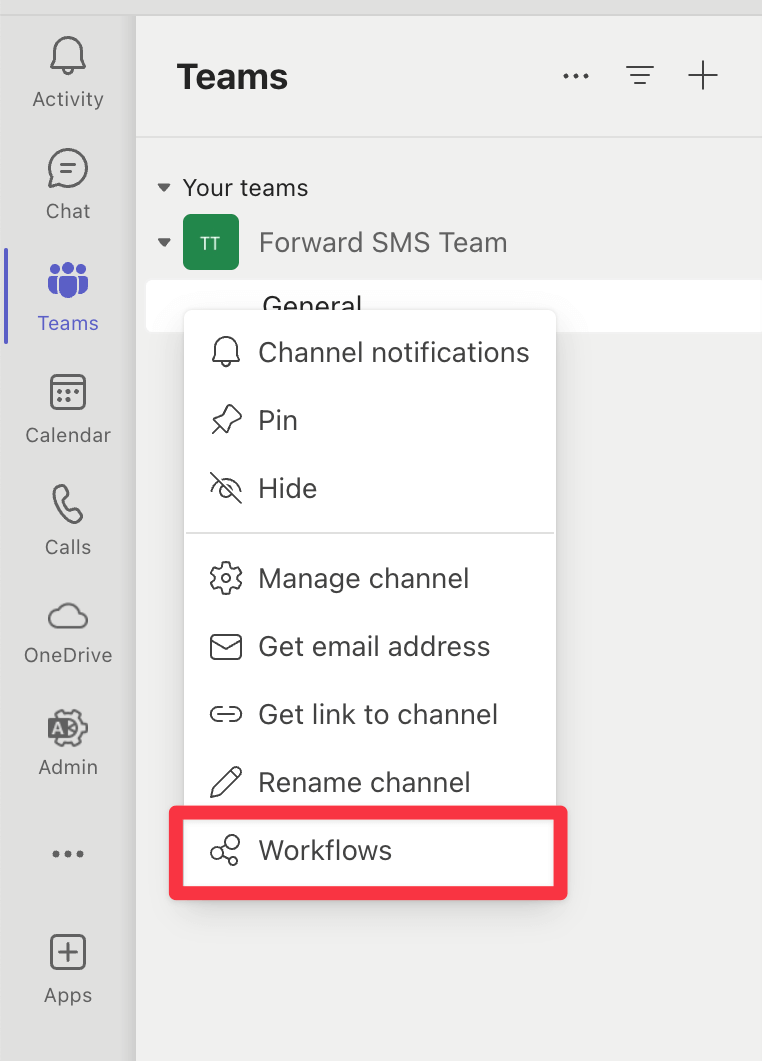
Üç noktaya (…) tıklayın veya herhangi bir kanalın yanına sağ tıklayın, ardından Workflows'u seçin.
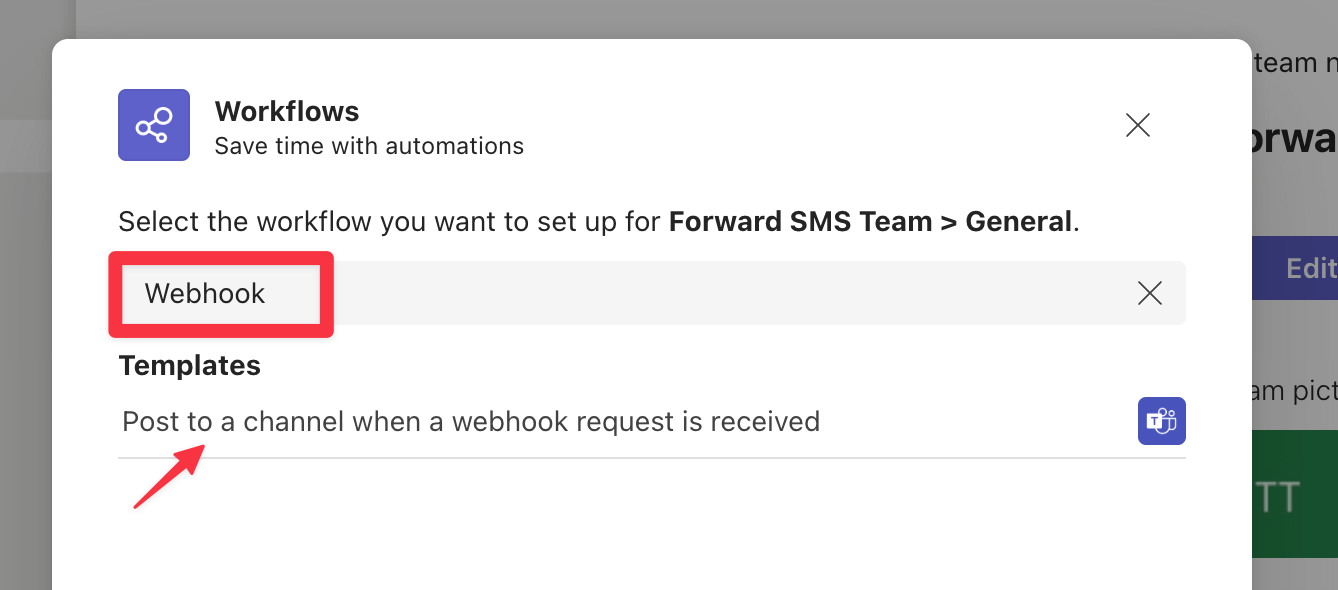
Webhook araması yapın ve Post to a channel when a webhook request is received iş akışı şablonunu seçin.
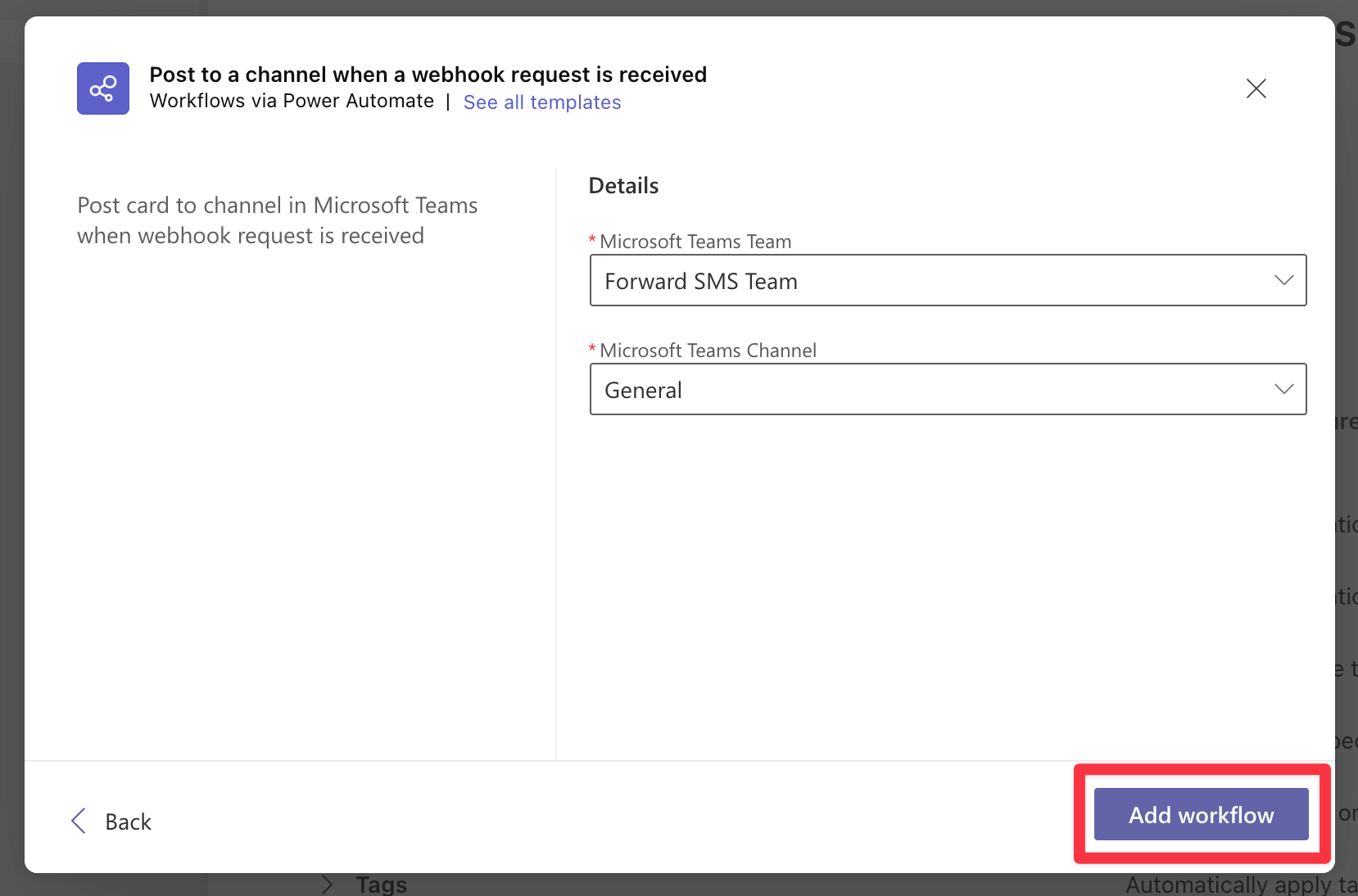
Şablon açıldığında gerekiyorsa iş akışını yeniden adlandırın ve kanala mesaj göndermek için kullanmak istediğiniz hesabı seçin.

Sonraki ekranda mesajların gönderilmesini istediğiniz Takımı, Kanalı veya Sohbeti seçin. Onaylamak için Add Workflow'a tıklayın.
İş akışı oluşturulduktan sonra URL'yi kopyalayın. Bir sonraki adımda buna ihtiyacınız olacak.
Forward SMS'te yeni bir Hedef oluşturun
İş akışı hazır olduğunda Forward SMS'i açın ve yeni bir Microsoft Teams hedefi oluşturun. Önceki adımda kopyaladığınız URL'yi hedef ekranına yapıştırın.

Mesaj Otomasyonunu Kurun
Kestirme Otomasyonunu kurma kılavuzundaki adımları izleyin. Tamamladığınızda yönlendirilen SMS'ler Microsoft Teams'de görünmeye başlayacak.
Sonuç
Bu adımları izleyerek iPhone'unuzdan gelen SMS'leri Microsoft Teams'e otomatik olarak yönlendirebilir, önemli mesajların ekibinize anında ulaşmasını sağlayabilirsiniz.

