Come inoltrare SMS a Microsoft Teams?
Microsoft Teams è una piattaforma potente per team e organizzazioni, con molte funzionalità e integrazioni. Con l'app Forward SMS per iPhone puoi configurare facilmente l'inoltro dei messaggi di testo verso un canale di Microsoft Teams.
Installa Forward SMS
Scarica l'ultima versione di Forward SMS dall'App Store. Quest'app ti consente di inoltrare gli SMS direttamente dal tuo iPhone tramite le Automazioni di Comandi Rapidi.
Crea un workflow con webhook in ingresso in Microsoft Teams
Un workflow con webhook in ingresso ti permette di inviare contenuti a chat e canali di Microsoft Teams direttamente dal telefono.
Crea un nuovo workflow
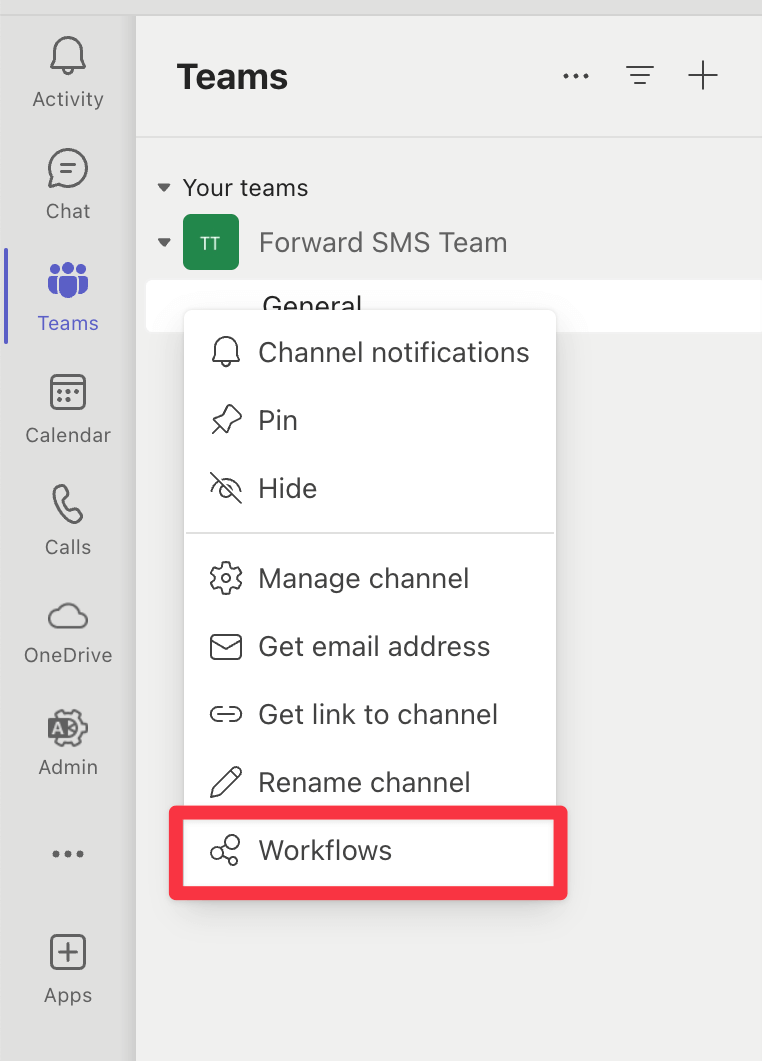
Clicca sui tre puntini (…) o fai clic destro accanto a un canale, quindi seleziona Workflows.
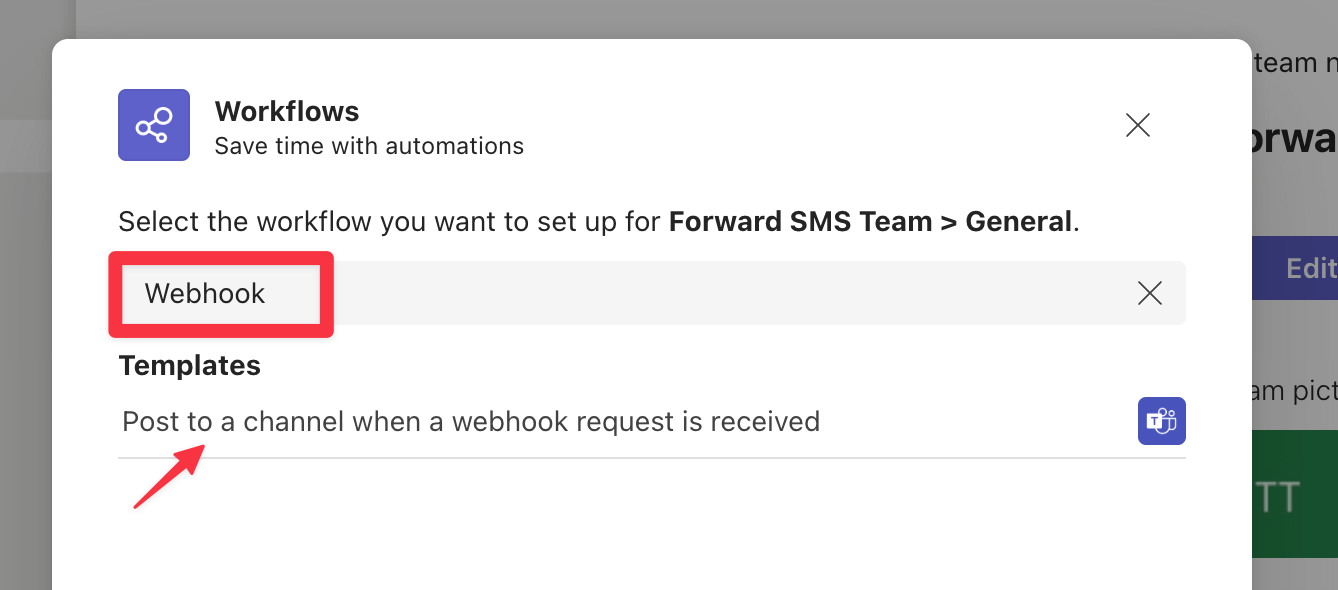
Cerca Webhook e scegli il template Post to a channel when a webhook request is received.
Quando si apre il template, rinomina il workflow se necessario e seleziona l'account che vuoi usare per pubblicare nel canale.

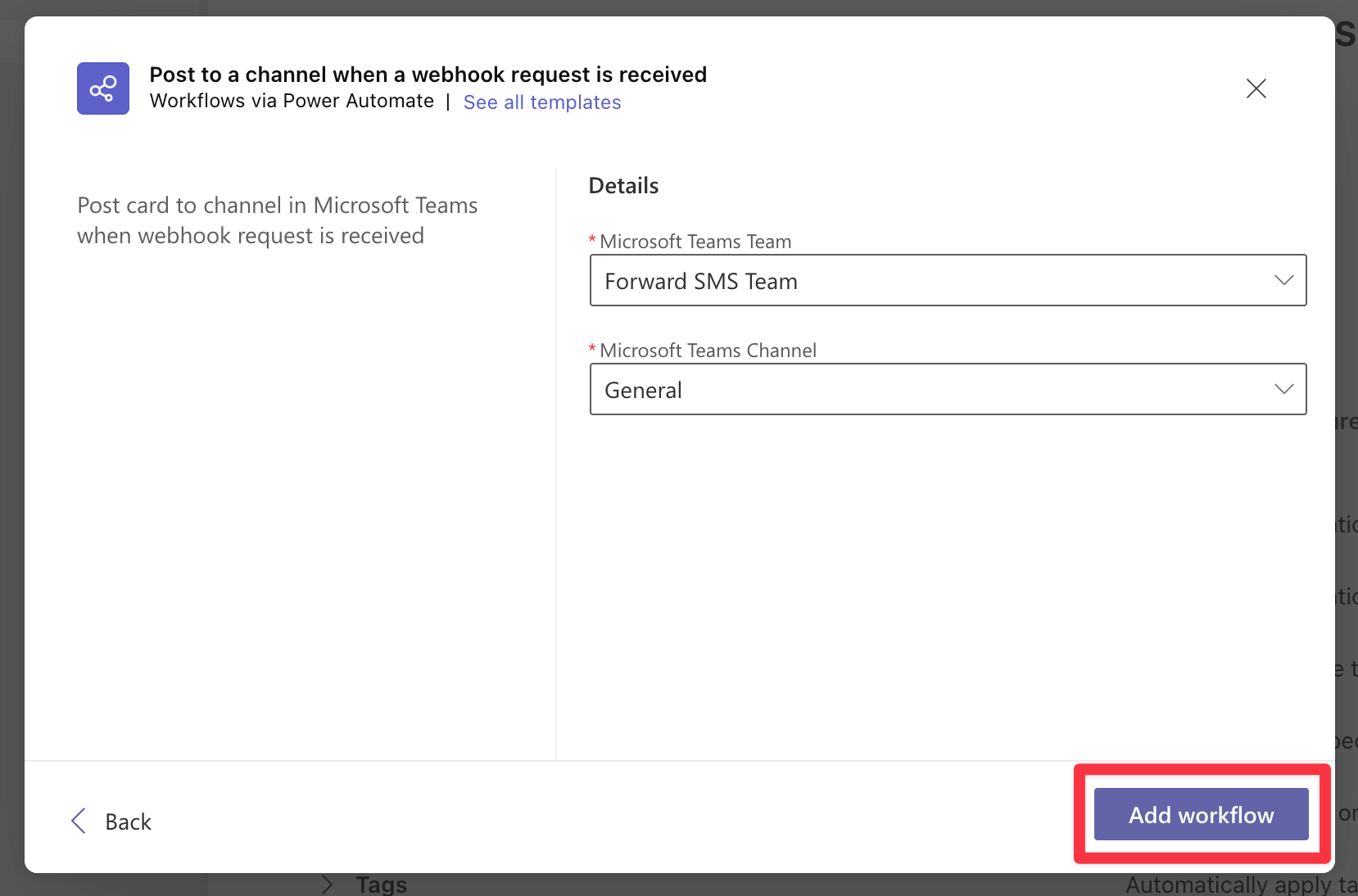
Nella schermata successiva, seleziona il Team, il Canale o la Chat in cui vuoi che i messaggi vengano pubblicati. Clicca su Add Workflow per confermare.
Dopo la creazione del workflow, copia l'URL. Ti servirà nel passaggio successivo.
Crea una nuova destinazione in Forward SMS
Quando il workflow è pronto, apri Forward SMS e crea una nuova destinazione Microsoft Teams. Incolla l'URL copiato dal passaggio precedente nella schermata di configurazione.

Configura l'automazione dei messaggi
Segui i passaggi in questa guida per configurare l'Automazione di Comandi Rapidi. Una volta completato, inizierai a ricevere i messaggi inoltrati in Microsoft Teams.
Conclusione
Seguendo questi passaggi puoi inoltrare automaticamente i tuoi messaggi di testo dall'iPhone a Microsoft Teams, assicurandoti che i messaggi importanti raggiungano subito il team.

