¿Cómo reenviar SMS a Microsoft Teams?
Microsoft Teams es una plataforma potente para equipos y organizaciones, con muchas funciones e integraciones. Con la app Forward SMS para iPhone puedes configurar fácilmente el reenvío de mensajes de texto a un canal de Microsoft Teams.
Instala Forward SMS
Descarga la última versión de Forward SMS desde el App Store. Esta app te permite reenviar SMS directamente desde tu iPhone mediante las Automatizaciones de Comandos Rápidos.
Crea un workflow con webhook entrante en Microsoft Teams
Un workflow con webhook entrante te permite publicar contenido en chats y canales de Microsoft Teams directamente desde tu teléfono.
Crea un nuevo workflow
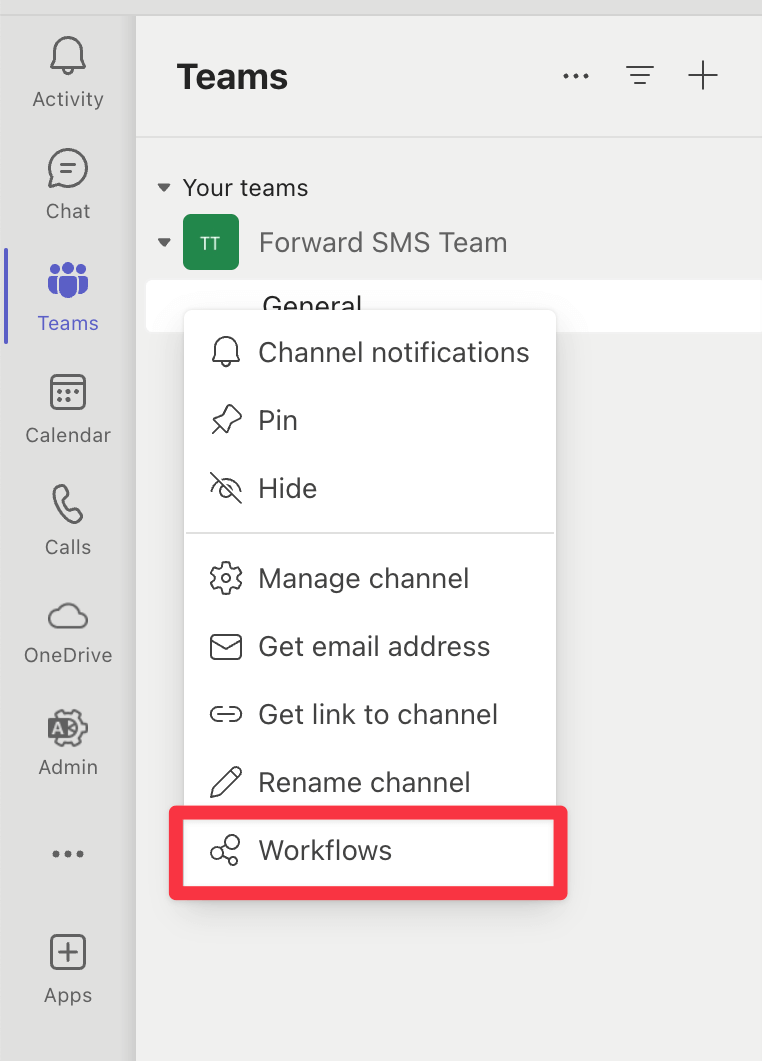
Haz clic en los tres puntos (…) o clic derecho junto a un canal y selecciona Workflows.
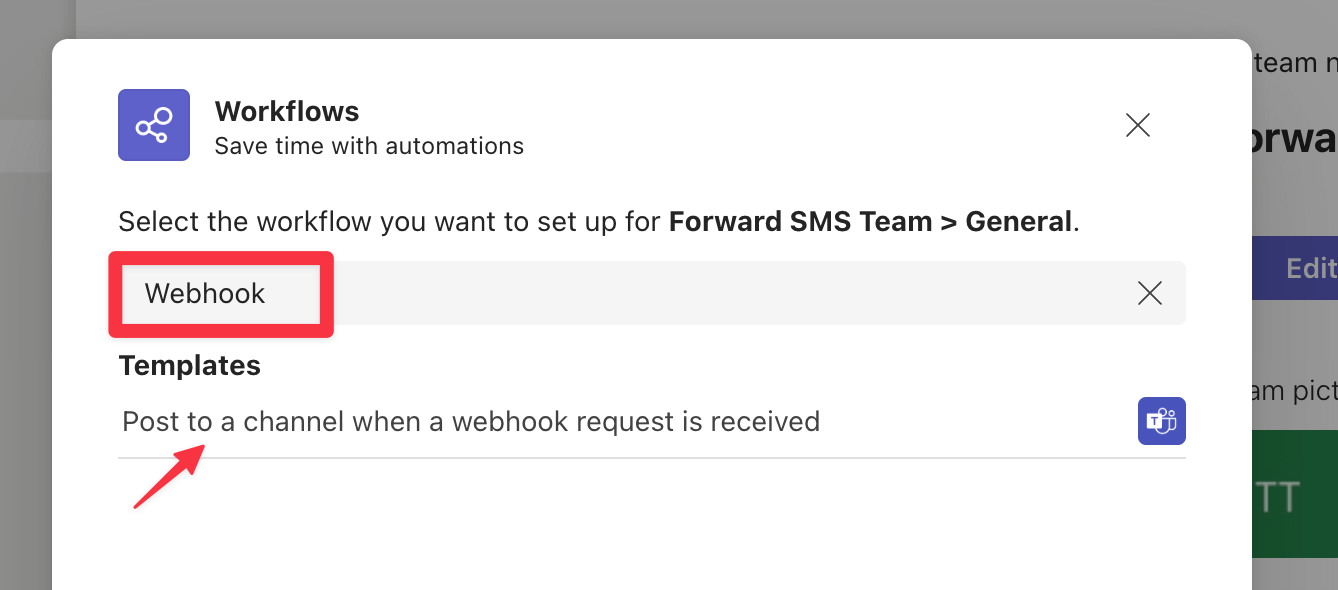
Busca Webhook y elige la plantilla Post to a channel when a webhook request is received.
Cuando se abra la plantilla, cambia el nombre si es necesario y selecciona la cuenta con la que quieres publicar en el canal.

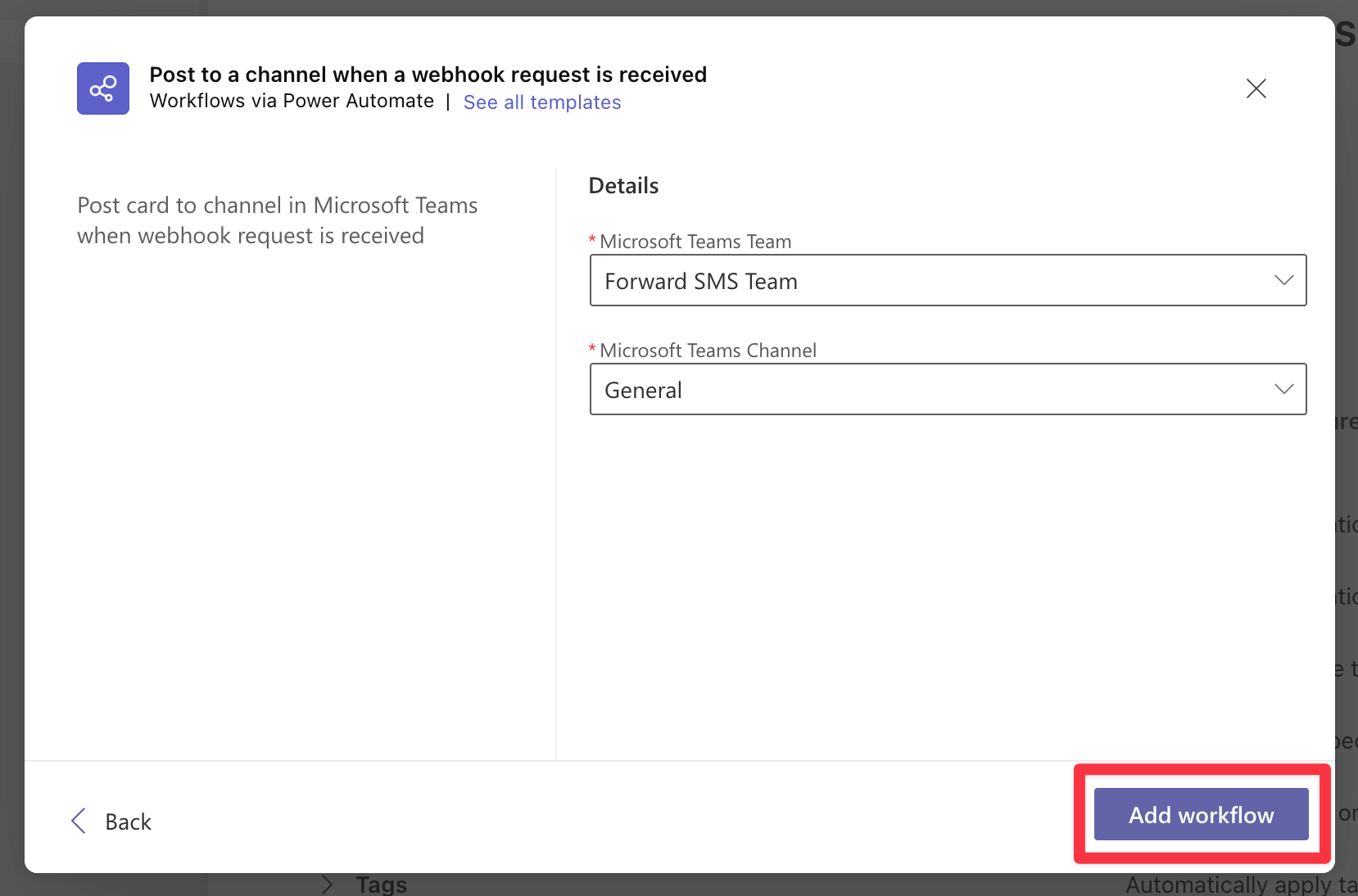
En la siguiente pantalla, selecciona el Equipo, Canal o Chat donde quieres que se publiquen los mensajes. Haz clic en Add Workflow para confirmar.
Tras crear el workflow, copia el URL. Lo necesitarás en el siguiente paso.
Crea un nuevo destino en Forward SMS
Cuando el workflow esté listo, abre Forward SMS y crea un nuevo destino Microsoft Teams. Pega el URL que copiaste en el paso anterior en la pantalla de configuración.

Configura la automatización de mensajes
Sigue los pasos en esta guía para configurar la Automatización de Comandos Rápidos. Una vez completado, empezarás a recibir los mensajes reenviados en Microsoft Teams.
Conclusión
Siguiendo estos pasos, puedes reenviar automáticamente tus mensajes de texto desde el iPhone a Microsoft Teams, asegurando que los mensajes importantes lleguen al equipo de inmediato.

