Hur vidarebefordrar man sms till Microsoft Teams?
Microsoft Teams är en kraftfull plattform för team och organisationer, med många funktioner och integrationer. Med Forward SMS för iPhone kan du enkelt ställa in vidarebefordran av sms till en Teams-kanal.
Installera Forward SMS
Ladda ned den senaste versionen av Forward SMS från App Store. Appen låter dig vidarebefordra sms direkt från iPhone via Genvägar-automationer.
Skapa ett inkommande webhook-arbetsflöde i Microsoft Teams
Ett inkommande webhook-arbetsflöde låter dig posta innehåll i chattar och kanaler i Microsoft Teams direkt från telefonen.
Skapa ett nytt arbetsflöde
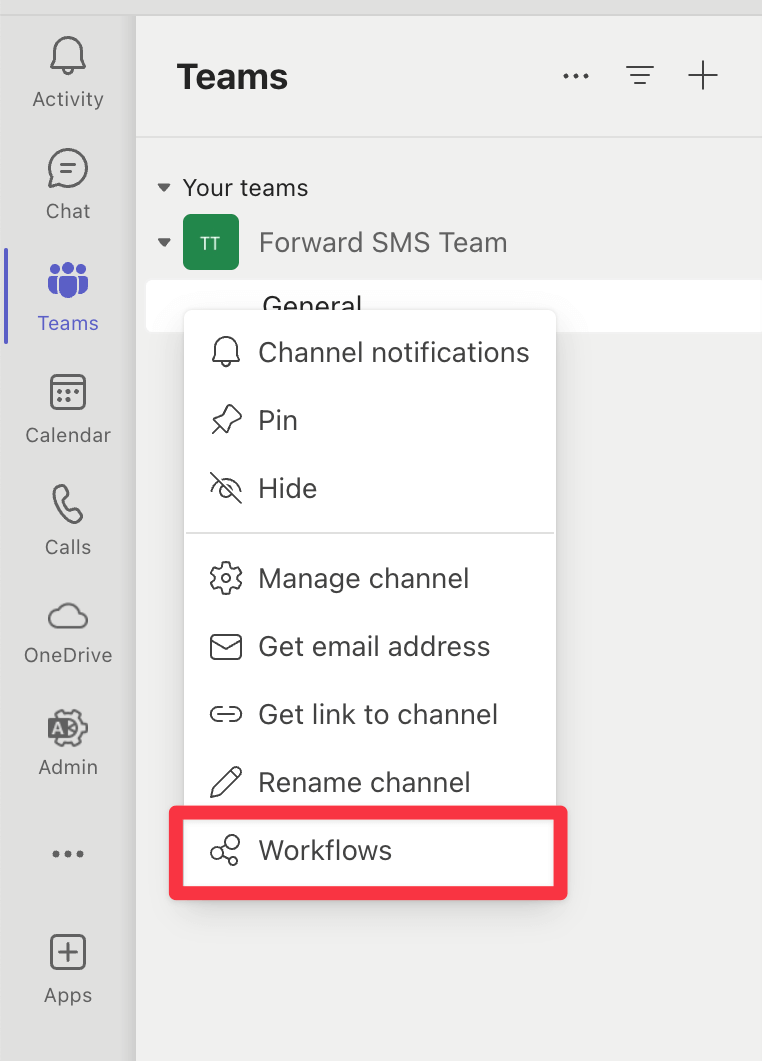
Klicka på tre punkter (…) eller högerklicka bredvid valfri kanal och välj Workflows.
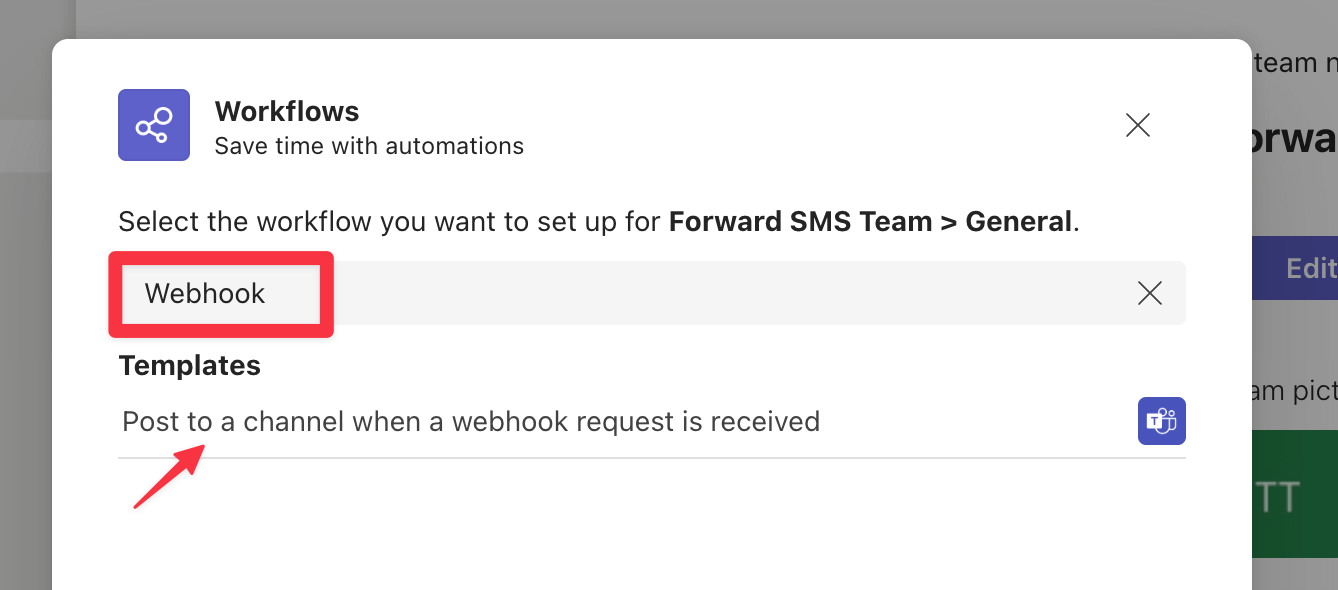
Sök efter Webhook och välj arbetsflödet Post to a channel when a webhook request is received.
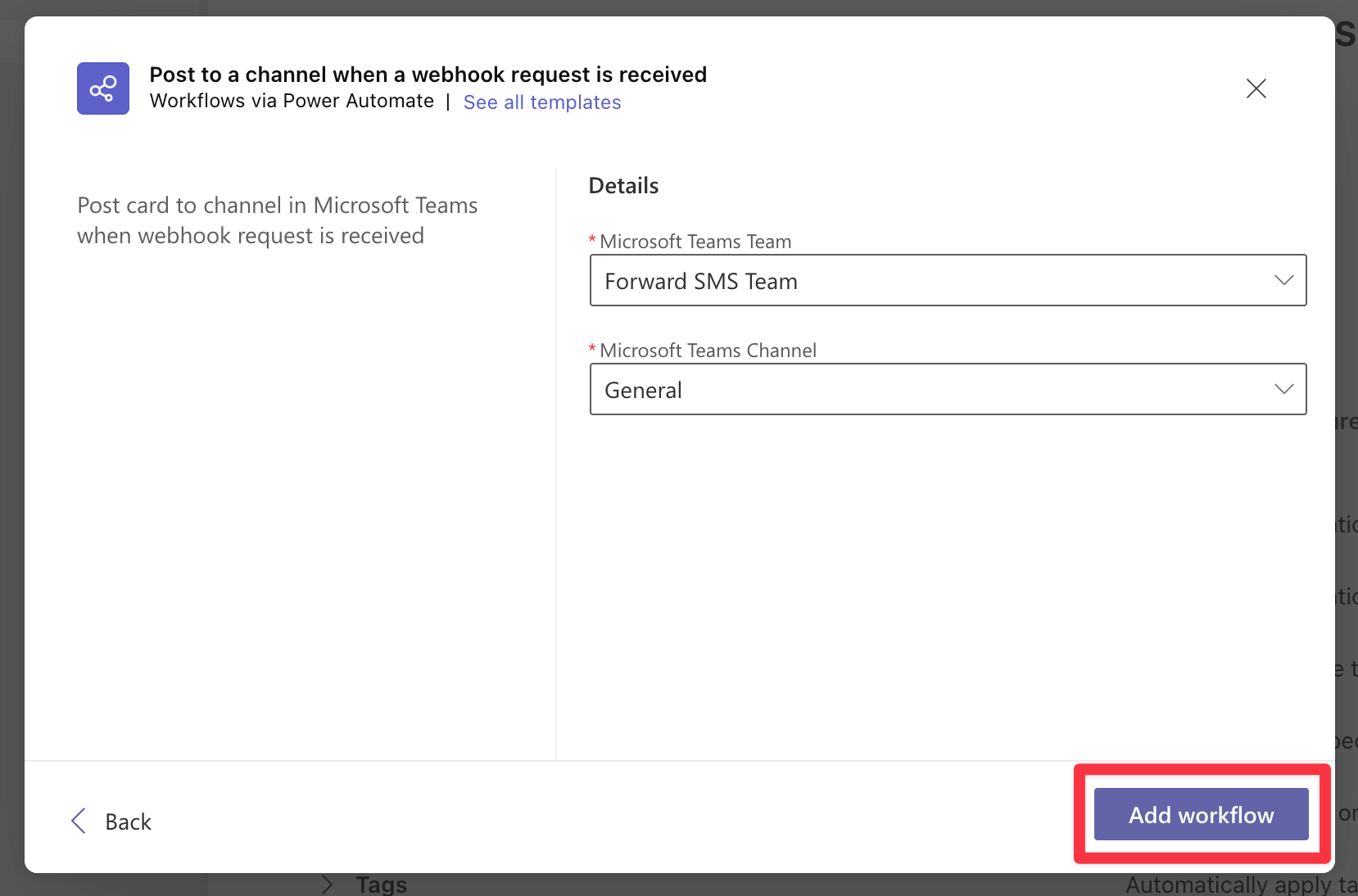
När mallen öppnas kan du döpa om arbetsflödet vid behov och välja kontot som ska posta till kanalen.

På nästa skärm väljer du Team, kanal eller chatt där meddelandena ska postas. Klicka på Add Workflow för att bekräfta.
När arbetsflödet är skapat, kopiera URL:en. Den behövs i nästa steg.
Skapa en ny destination i Forward SMS
Öppna Forward SMS när arbetsflödet är klart och skapa en ny Microsoft Teams-destination. Klistra in URL:en du kopierade i föregående steg.

Ställ in meddelandeautomation
Följ stegen i den här guiden för att ställa in din Genvägar-automation. När den är klar börjar du få vidarebefordrade sms i Microsoft Teams.
Sammanfattning
Genom att följa stegen kan du automatiskt vidarebefordra sms från din iPhone till Microsoft Teams och se till att viktiga meddelanden når teamet direkt.

