SMSをMicrosoft Teamsに転送する方法
ガイド
1分で読めます
リンクをコピー
共有
Microsoft Teamsは多機能なコラボレーションプラットフォームです。Forward SMSアプリを使えば、SMSをTeamsのチャンネルに簡単に転送できます。
Forward SMSをインストール
App Storeから最新版のForward SMSをダウンロードしてください。ショートカットのオートメーションを使ってiPhoneから直接SMSを転送できます。
Microsoft TeamsでIncoming Webhookワークフローを作成
Incoming Webhookワークフローを使うと、電話からTeamsのチャットやチャンネルへ直接投稿できます。
新しいワークフローを作成
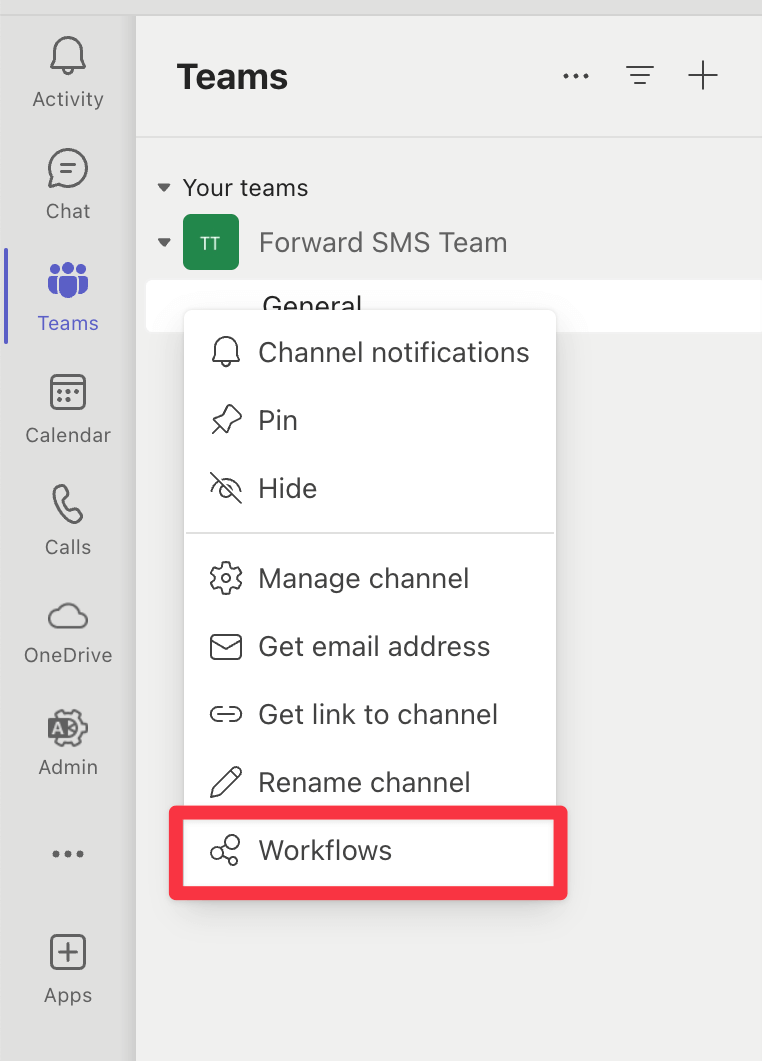
任意のチャンネルの横にある三点リーダー(…)をクリック、または右クリックし、Workflowsを選びます。
Webhookと検索し、Post to a channel when a webhook request is receivedテンプレートを選択します。
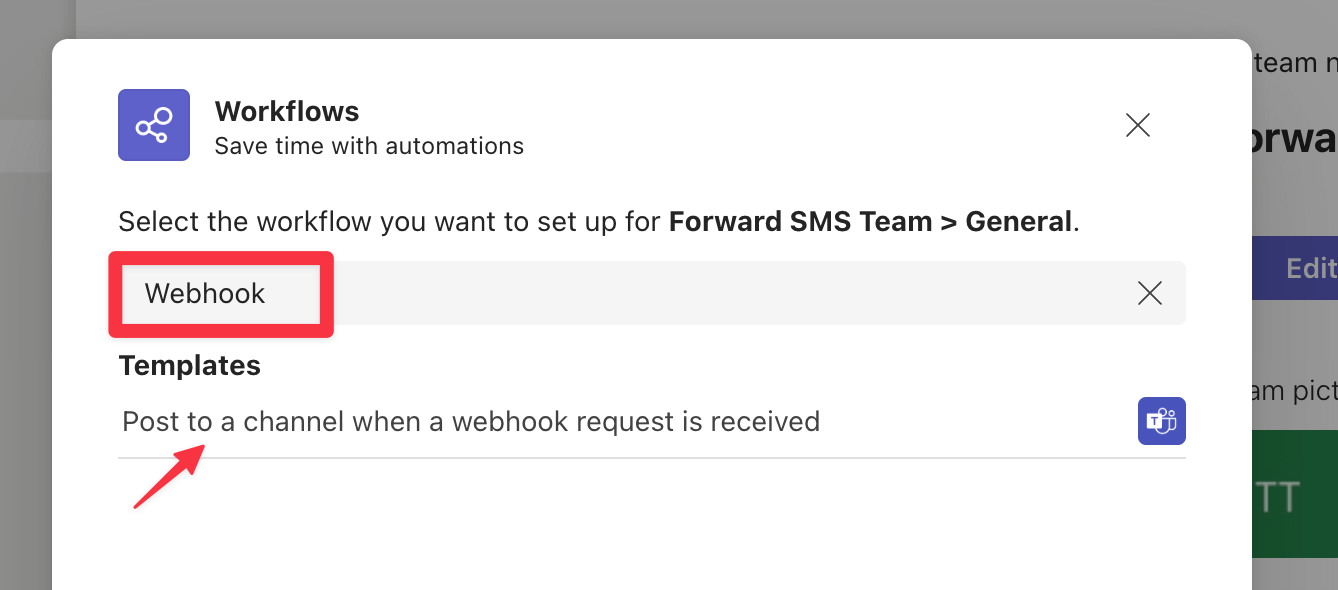
テンプレートが開いたら、必要に応じてワークフロー名を変更し、投稿に使用するアカウントを選択します。

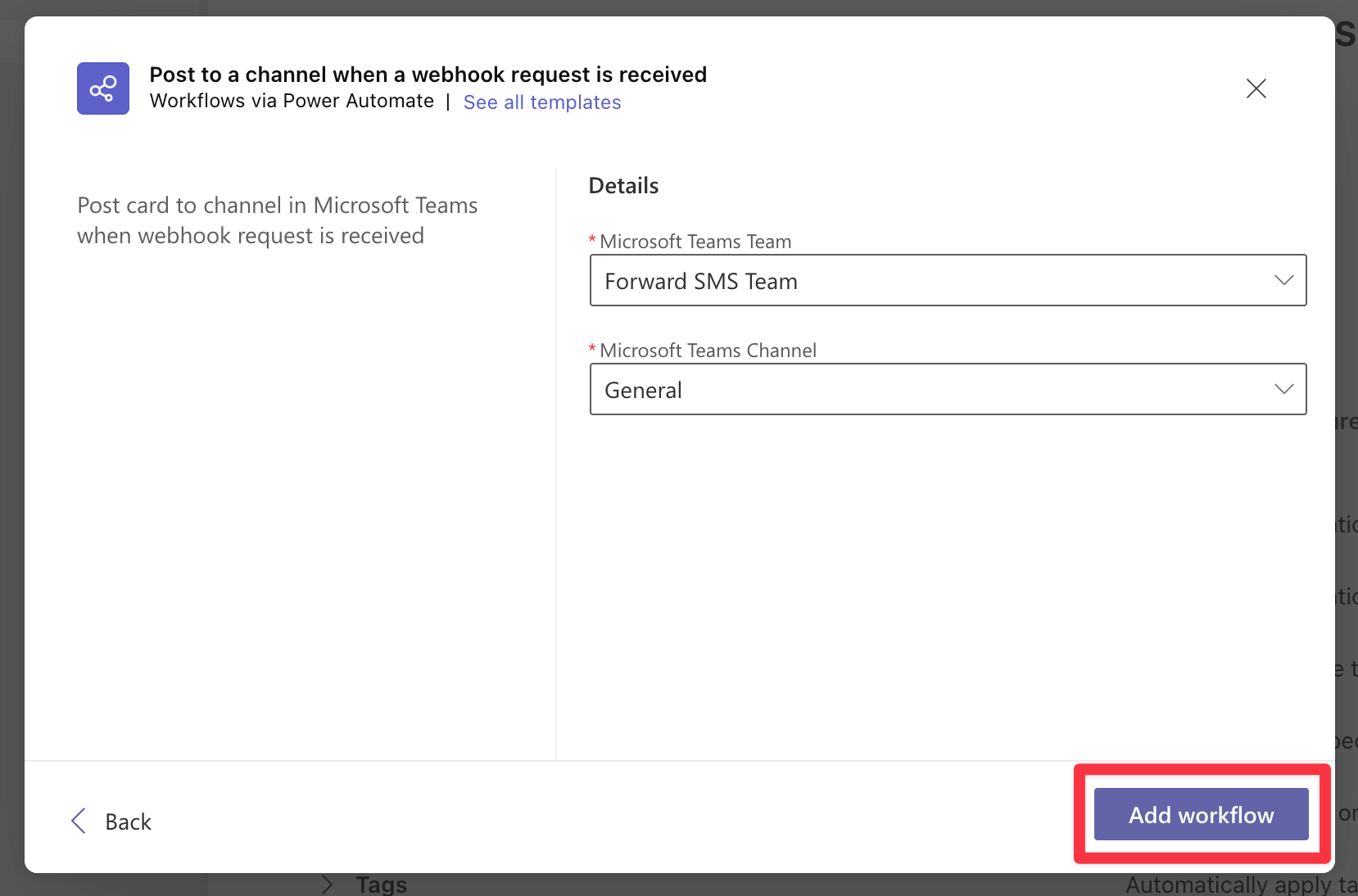
次の画面で、メッセージを投稿したいチーム、チャンネル、またはチャットを選び、Add Workflowをクリックして確定します。
ワークフロー作成後、URLをコピーします。次のステップで使用します。
Forward SMSで新しい宛先を作成
ワークフローが準備できたら、Forward SMSを開いてMicrosoft Teams宛先を新規作成します。前のステップでコピーしたURLを貼り付けます。

メッセージ転送のオートメーションを設定
このガイドの手順に従ってショートカットのオートメーションを設定してください。完了すると、受信したSMSがMicrosoft Teamsに届きます。
まとめ
これらの手順で、iPhoneのSMSをMicrosoft Teamsへ自動転送できるようになります。重要なメッセージをチームに即座に共有しましょう。

