SMSをメールに転送する方法
ガイド
1分で読めます
リンクをコピー
共有
iPhoneの ショートカットアプリには、メッセージ受信をトリガーに処理を自動化できるオートメーション機能があります。
これをForward SMSアプリと組み合わせると、テキストメッセージを指定したメールアドレスへ自動転送できます。本記事ではその手順を紹介します。
なぜSMSをメールに転送するのか?
- ワンタイムパスワード(OTP): 受信ボックスにすぐ届くので、チームでのログインに便利です。
- 2要素認証(2FA)コード: メールグループに転送して、メンバーがすぐにアクセスできます。
- やり取りの記録: 顧客からのSMSをメールに自動で集約し、チーム全体で把握できます。
- 予約や配送通知: 重要な確認や通知をメールで追跡しやすくします。
この設定で重要なテキストメッセージを一か所に集約し、チーム全体で状況を把握できます。
Forward SMSをインストール
まずはApp Storeから最新版のForward SMSをダウンロードします。このアプリを使って、ショートカットのオートメーション経由でiPhoneから直接メッセージを転送します。
Forward SMSでメール宛先を作成
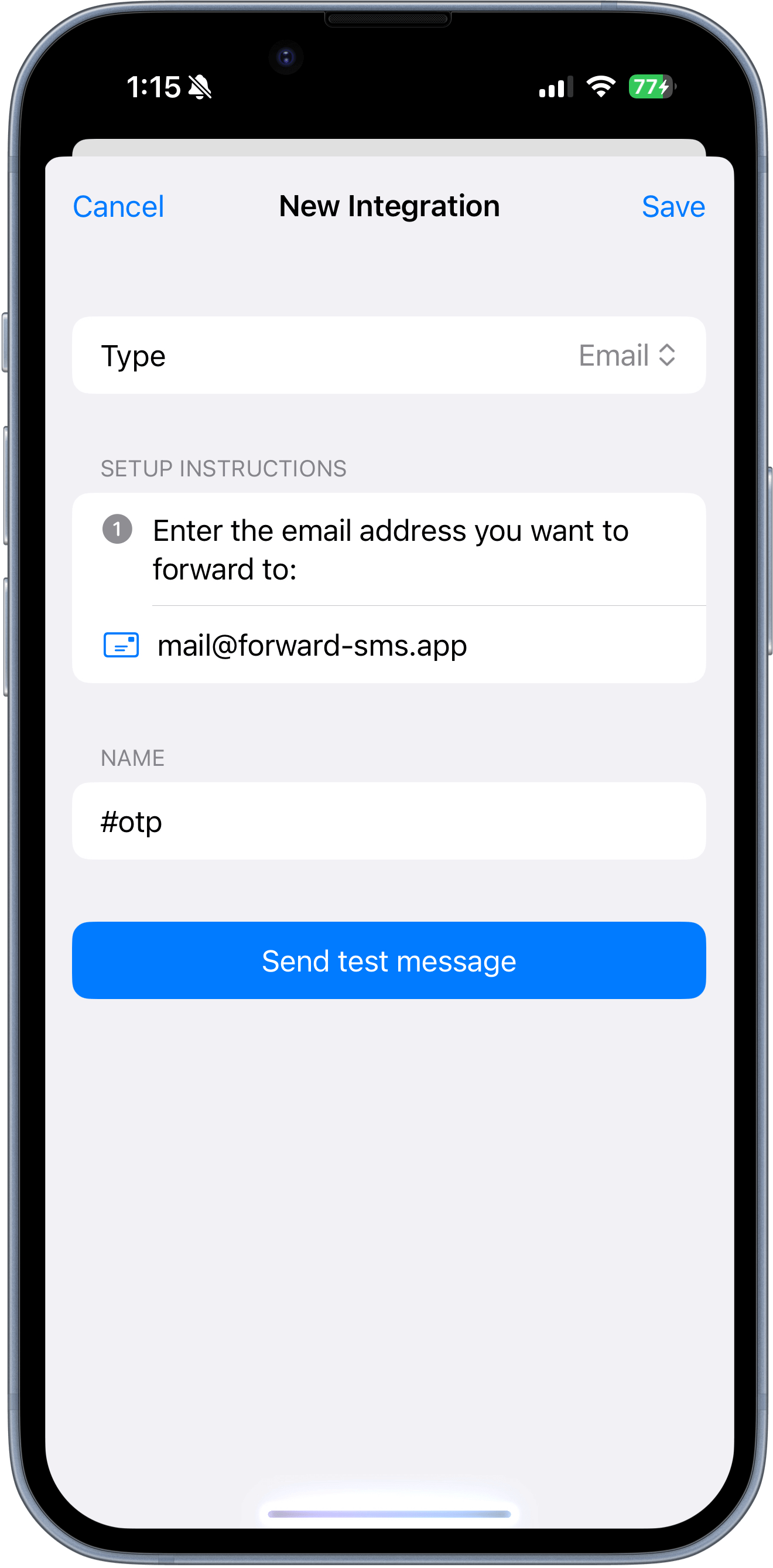
Forward SMSアプリを開き、新しいメール宛先を作成します。転送先のメールアドレスを入力し、保存をタップしてください。
テストメッセージを送信をタップし、メールが届くか確認すると設定チェックができます。
テキストメッセージのオートメーションを設定
最後に、 ショートカットのオートメーションを設定します。詳しい手順はSMSをiPhoneで転送する方法をご覧ください。
まとめ
これでForward SMSとショートカットのオートメーションを使って、iPhoneのSMSをメールに自動転送できるようになりました。OTPなど重要なメッセージを受信と同時にメールで確認できます。

