كيفية إعادة توجيه رسائل SMS إلى واتساب
باستخدام تطبيق Forward SMS وتطبيق  الاختصارات المدمج من Apple، يمكنك إنشاء نظام آلي لتحويل رسائل SMS النصية إلى واتساب.
سيرشدك هذا الدليل خلال إعداد إعادة توجيه رسائل SMS من iPhone إلى واتساب.
تحميل Forward SMS
أولاً، حمّل تطبيق Forward SMS من App Store. سيتولى التطبيق تنسيق تحويل رسائل SMS إلى واتساب.
الخطوة 1: افتح تطبيق الاختصارات وانتقل إلى الأتمتة
ابدأ بفتح تطبيق الاختصارات على iPhone، ثم اضغط على تبويب Automation في الأسفل.

الخطوة 2: أنشئ أتمتة جديدة بمشغل الرسائل
اضغط Create Personal Automation واختر مشغل Message من قائمة الخيارات.

الخطوة 3: خصّص مشغل الرسائل
يمكنك تحديد رسائل SMS التي ستتم إعادة توجيهها عبر إعداد فلاتر محددة:
إعادة توجيه جميع رسائل SMS
اضبط شرط Message Contains على مسافة فارغة واحدة (اضغط على زر المسافة مرة واحدة) لإعادة توجيه جميع الرسائل النصية، أو استخدم كلمة مفتاحية مثل "verification code".

إعادة توجيه رسائل من مرسلين محددين
استخدم خيار Sender لإعادة توجيه الرسائل من جهات اتصال أو أرقام محددة فقط.
الخطوة 4: أضف إجراء Forward SMS
بعد إعداد المشغل، اضغط Next ثم اضغط Add Action. ابحث عن إجراء "Forward SMS" وحدده لإضافته إلى الأتمتة.

الخطوة 5: اضبط إجراء إعادة التوجيه
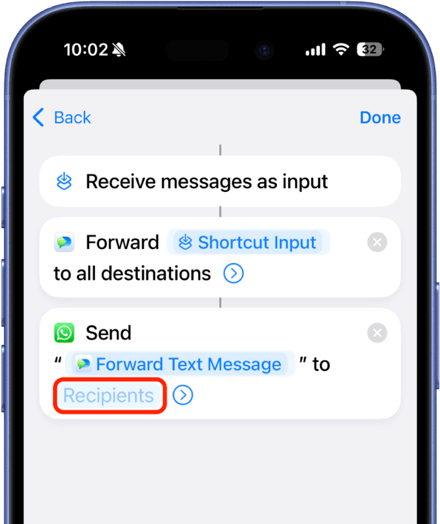
اضغط على حقل Message في إجراء Forward SMS. مرر إلى اليمين في شريط الأدوات فوق لوحة المفاتيح واختر Shortcut Input لاستخدام الرسالة الواردة كمدخل.

الخطوة 6: أضف إجراء واتساب
بعد إعداد إجراء Forward SMS، تحتاج إلى إضافة إجراء واتساب لتحويل الرسالة:
- اضغط على شريط البحث في أسفل الشاشة لإضافة إجراء جديد
- ابحث عن WhatsApp واختر Send Message
- في حقل Recipients، أدخل جهة الاتصال أو رقم الهاتف في واتساب الذي تريد تحويل الرسائل إليه
الخلاصة
باتباع هذه الخطوات، يمكنك إعداد إعادة توجيه رسائل SMS من iPhone عبر واتساب بنجاح.
لتحويل رقم الهاتف واسم المرسل أيضًا، اطلع على دليلنا حول إعادة توجيه المرسل وجهات الاتصال.
لخيارات إعادة توجيه أخرى، اطلع على أدلتنا:

