Comment transférer des messages texte SMS vers WhatsApp
Réponse rapide: Pour transférer des SMS vers WhatsApp, téléchargez Forward SMS, créez une automatisation Raccourcis avec un déclencheur Message, ajoutez l'action Forward SMS, puis ajoutez une action "WhatsApp Envoyer un message" avec votre contact de destination. Les messages seront transférés automatiquement.
Qu'est-ce que le transfert SMS vers WhatsApp?
Le transfert SMS vers WhatsApp redirige automatiquement vos messages texte vers une conversation ou un groupe WhatsApp. C'est utile lorsque vous voyagez à l'international (pour éviter les frais d'itinérance SMS), pour consolider les messages de plusieurs numéros de téléphone, ou pour partager les codes de vérification avec les membres de la famille. Forward SMS utilise les Raccourcis iOS pour déclencher l'action de messagerie native de WhatsApp.
Avec l'application Forward SMS et l'application  Raccourcis intégrée d'Apple, vous pouvez créer un système automatisé pour rediriger vos messages texte SMS vers WhatsApp. Ce guide vous guidera à travers le processus de configuration de la redirection de messages SMS depuis votre iPhone vers WhatsApp.
Pourquoi transférer des textos vers WhatsApp
Bien que WhatsApp soit devenu une plateforme de messagerie principale pour des milliards d'utilisateurs, de nombreuses communications importantes arrivent encore par SMS: alertes bancaires, notifications de livraison, codes de vérification et rappels de rendez-vous. Transférer ces messages vers WhatsApp vous permet de consolider toutes vos communications en un seul endroit.
Usage personnel
- Commodité en voyage: Lorsque vous voyagez à l'international, les SMS en itinérance peuvent être chers ou peu fiables. Transférez les messages importants vers WhatsApp pour les recevoir par WiFi.
- Transition de téléphone: Vous changez de téléphone? Transférez les SMS de votre ancien numéro vers WhatsApp sur votre nouvel appareil.
- Sauvegarde de messages: Gardez un historique WhatsApp des messages SMS importants pour une recherche et référence faciles.
- Gestion double SIM: Consolidez les messages de plusieurs numéros de téléphone dans une seule conversation WhatsApp.
Usage professionnel
- Collaboration d'équipe: Partagez les codes de vérification et alertes avec les membres de l'équipe via des groupes WhatsApp au lieu de partager l'accès au téléphone.
- Service à la clientèle: Transférez les demandes SMS des clients vers WhatsApp pour une réponse d'équipe plus rapide et un meilleur suivi.
- Passation de quarts: Assurez-vous que les messages critiques atteignent le bon membre de l'équipe peu importe qui a le téléphone de l'entreprise.
- Gestion multi-emplacements: Transférez les SMS de différents numéros de téléphone d'entreprise vers un groupe WhatsApp central.
Coordination familiale
- Soutien aux parents âgés: Transférez les alertes SMS importantes du téléphone d'un parent vers votre WhatsApp pour aider à surveiller les rendez-vous, prescriptions et alertes bancaires.
- Sécurité des enfants: Transférez les notifications de livraison ou de transport du téléphone d'un enfant vers le WhatsApp des parents.
- Comptes familiaux partagés: Acheminez les codes de vérification pour les comptes de streaming ou achats partagés vers un groupe WhatsApp familial.
- Contacts d'urgence: Assurez-vous que les messages SMS critiques atteignent plusieurs membres de la famille simultanément.
Transfert SMS vs fonctionnalités natives de WhatsApp
Vous vous demandez peut-être pourquoi vous avez besoin du transfert SMS quand WhatsApp offre déjà la messagerie. Voici comment ils se comparent:
| Fonctionnalité | SMS | WhatsApp | |----------------|-----|----------| | Notifications de livraison | Méthode principale des transporteurs | Support limité | | Alertes bancaires | Requis par la plupart des banques | Rarement supporté | | Codes de vérification (OTP/2FA) | Standard de l'industrie | En croissance mais limité | | Fonctionne sans Internet | Oui | Requiert WiFi/données | | Partage multiplateforme | Appareil unique | Groupes et diffusion | | Recherche de messages | Limitée | Recherche plein texte | | Accusés de lecture | Dépend du transporteur | Intégré |
En résumé: Le transfert SMS vers WhatsApp combine la fiabilité de la livraison SMS avec les fonctionnalités supérieures de partage et d'organisation de WhatsApp.
Configuration de l'automatisation SMS vers WhatsApp
Maintenant, parcourons le processus de configuration. Premièrement, téléchargez l'application Forward SMS depuis l'App Store. Cette application gérera l'orchestration de vos messages SMS vers WhatsApp.
Étape 1: Lancez l'application Raccourcis et ouvrez les Automatisations
Commencez par ouvrir l'application Raccourcis sur votre iPhone, puis appuyez sur l'onglet Automatisation en bas.

Étape 2: Créez une nouvelle automatisation avec un déclencheur Message
Appuyez sur Créer une automatisation personnelle et sélectionnez le déclencheur Message dans la liste d'options.

Étape 3: Personnalisez le déclencheur Message
Vous pouvez personnaliser quels messages SMS rediriger en configurant des filtres spécifiques:
Rediriger tous les messages SMS
Configurez la condition Le message contient à un seul espace (appuyez une fois sur la barre d'espace) pour rediriger tous les messages texte ou utilisez un mot-clé spécifique comme "code de vérification".

Rediriger les messages d'expéditeurs spécifiques
Utilisez l'option Expéditeur pour rediriger les messages seulement de contacts ou numéros de téléphone spécifiques.
Étape 4: Ajoutez l'action Forward SMS
Après avoir configuré le déclencheur, appuyez sur Suivant puis appuyez sur Ajouter une action. Recherchez l'action "Forward SMS" et sélectionnez-la pour l'ajouter à votre automatisation.

Étape 5: Configurez l'action de transfert
Appuyez sur le champ Message dans l'action Forward SMS. Faites défiler vers la droite sur la barre d'outils au-dessus du clavier et sélectionnez Entrée du raccourci pour utiliser le message entrant comme entrée.

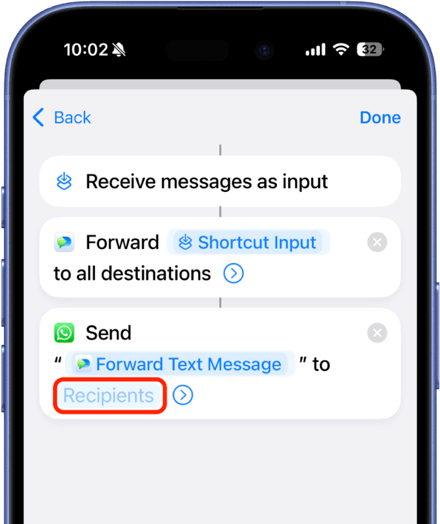
Étape 6: Ajoutez l'action WhatsApp
Après avoir configuré l'action Forward SMS, vous devez ajouter une action WhatsApp pour rediriger le message:
- Appuyez sur la barre de recherche en bas de l'écran pour ajouter une autre action
- Recherchez WhatsApp et sélectionnez Envoyer un message
- Dans le champ Destinataires, entrez le contact WhatsApp ou le numéro de téléphone vers lequel vous voulez rediriger les messages
Conclusion
En suivant ces étapes, vous pouvez configurer avec succès le transfert de messages texte SMS depuis votre iPhone via WhatsApp.
Pour aussi rediriger le numéro de téléphone et le nom de l'expéditeur, consultez notre guide sur le transfert d'expéditeur et de contact.
Pour d'autres options de transfert, consultez nos autres guides: