วิธีส่งต่อข้อความไป Slack?
คำตอบด่วน: เพื่อส่งต่อ SMS ไป Slack ให้สร้าง Incoming Webhook ในช่อง Slack ของคุณ คัดลอก URL webhook เพิ่มเป็นปลายทาง Slack ในแอป Forward SMS จากนั้นตั้งค่า Shortcuts automation ข้อความจะปรากฏในช่อง Slack ของคุณภายในไม่กี่วินาที
การส่งต่อ SMS ไป Slack คืออะไร?
การส่งต่อ SMS ไป Slack จะส่งข้อความของคุณไปยังช่อง Slack หรือข้อความส่วนตัวโดยอัตโนมัติ ทีมใช้สิ่งนี้เพื่อแชร์รหัส OTP สำหรับบัญชีที่ใช้ร่วมกัน รับการแจ้งเตือนการจัดส่ง หรือส่งต่อ SMS ลูกค้าไปยังช่องทางสนับสนุน Forward SMS เชื่อมต่อ iPhone ของคุณโดยตรงกับ Slack โดยใช้ webhooks ดังนั้นข้อความจะไม่ผ่านเซิร์ฟเวอร์ภายนอก
Slack เป็นเครื่องมือที่ใช้กันอย่างแพร่หลายสำหรับการทำงานร่วมกันเป็นทีม มีความยืดหยุ่นและการเชื่อมต่อที่ราบรื่น ด้วยแอป Forward SMS สำหรับ iPhone คุณสามารถตั้งค่าการส่งต่อ SMS ไป Slack ได้อย่างง่ายดาย ซึ่งช่วยให้ข้อความสำคัญ เช่น รหัสผ่านแบบใช้ครั้งเดียว (OTP) หรือรหัสยืนยันตัวตน 2 ขั้นตอน (2FA) ถูกส่งโดยตรงไปยัง Slack workspace ของคุณเพื่อการเข้าถึงที่รวดเร็ว
ติดตั้ง Forward SMS
ก่อนอื่น ดาวน์โหลด Forward SMS เวอร์ชันล่าสุดจาก App Store แอปนี้ให้คุณส่งต่อข้อความ SMS โดยตรงจาก iPhone โดยใช้ Shortcuts Automations
เพิ่ม Webhook Integration ไปยังช่อง Slack ของคุณ
คุณต้องมี Webhook URL เพื่อส่งข้อความไปยังช่อง Slack ของคุณ ทำตามขั้นตอนเหล่านี้เพื่อตั้งค่า Incoming Webhook:
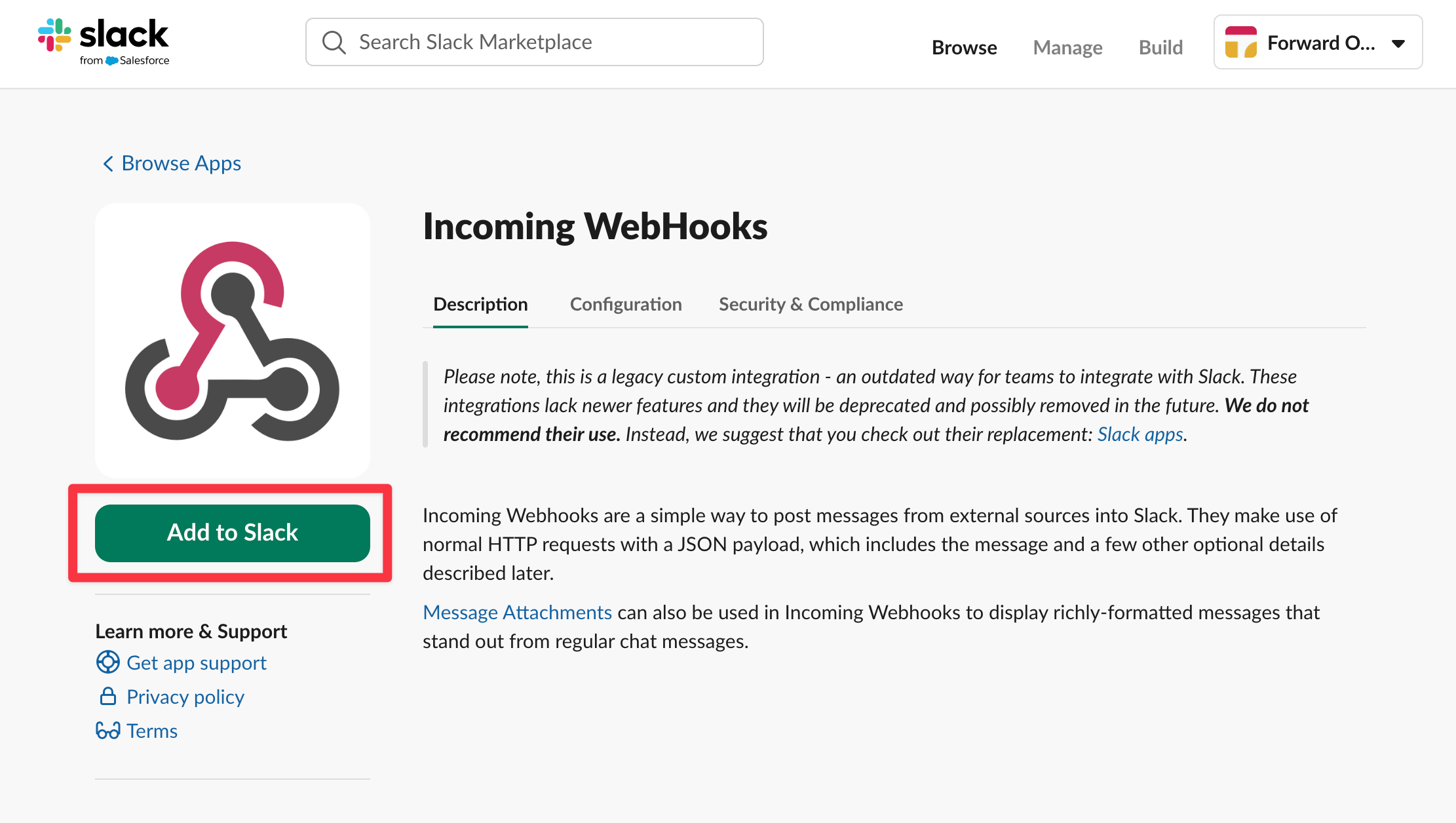
ขั้นตอนที่ 1: เพิ่มแอป Incoming WebHook
ค้นหาแอป Incoming WebHooks ของ Slack ใน marketplace
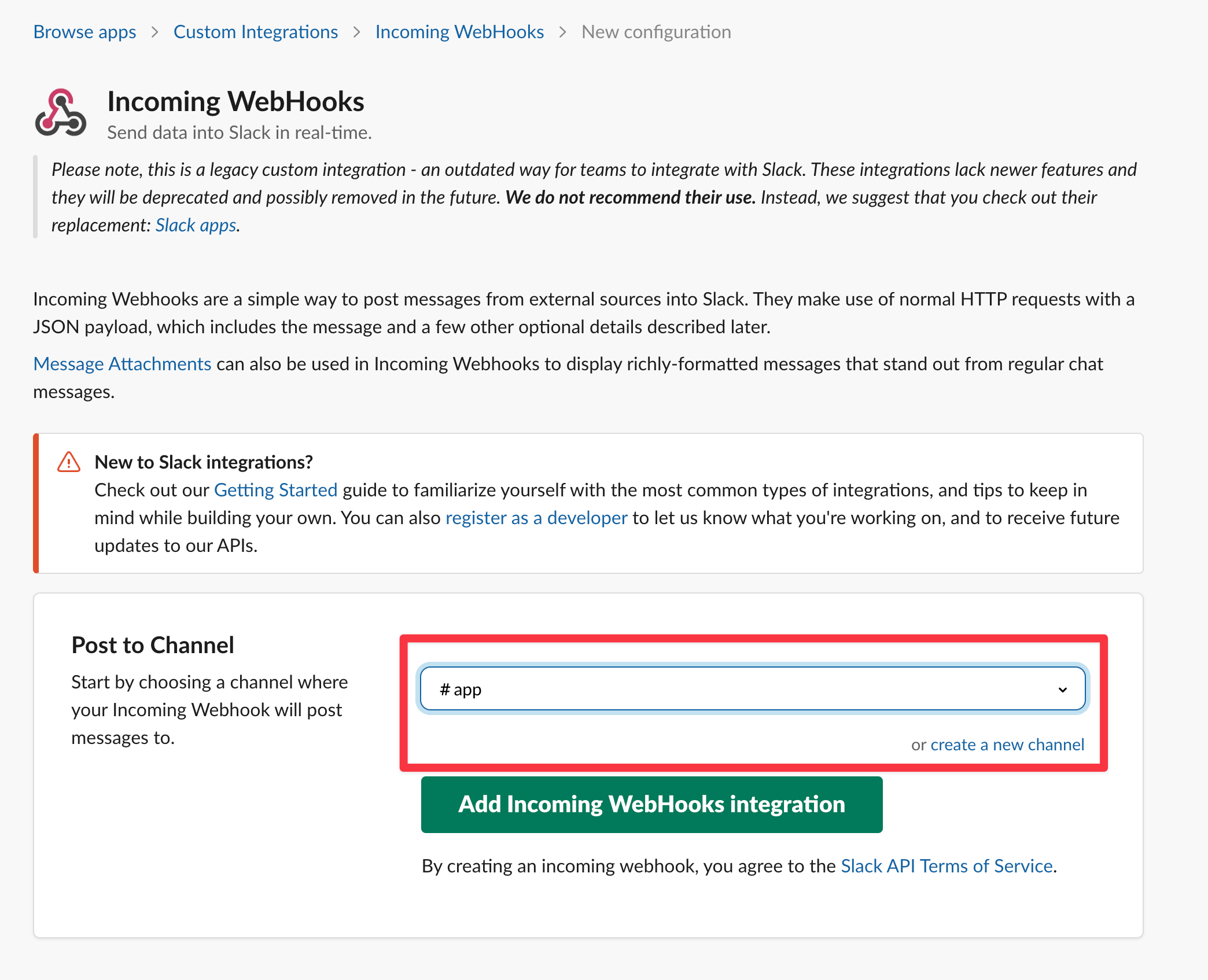
เลือกช่องหรือบุคคลที่คุณต้องการส่งต่อข้อความไป จากนั้นคลิก Add Incoming WebHooks Integration:
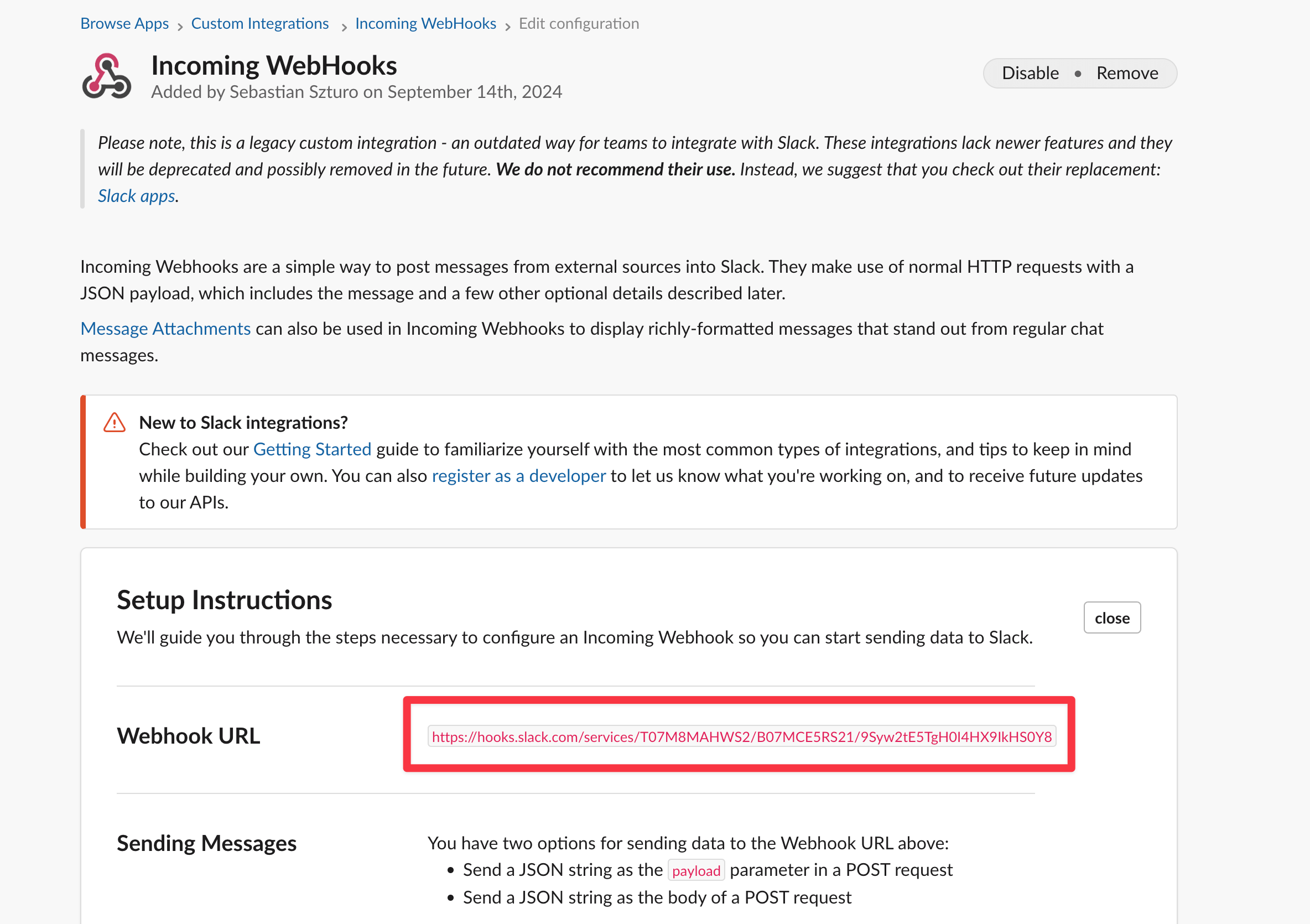
ขั้นตอนที่ 2: คัดลอก Webhook URL ของคุณ
สุดท้าย คัดลอก Webhook URL ของคุณจากคำแนะนำการตั้งค่า คุณต้องใช้ URL นี้ในขั้นตอนถัดไปเพื่อกำหนดค่าการเชื่อมต่อ Slack ใน Forward SMS
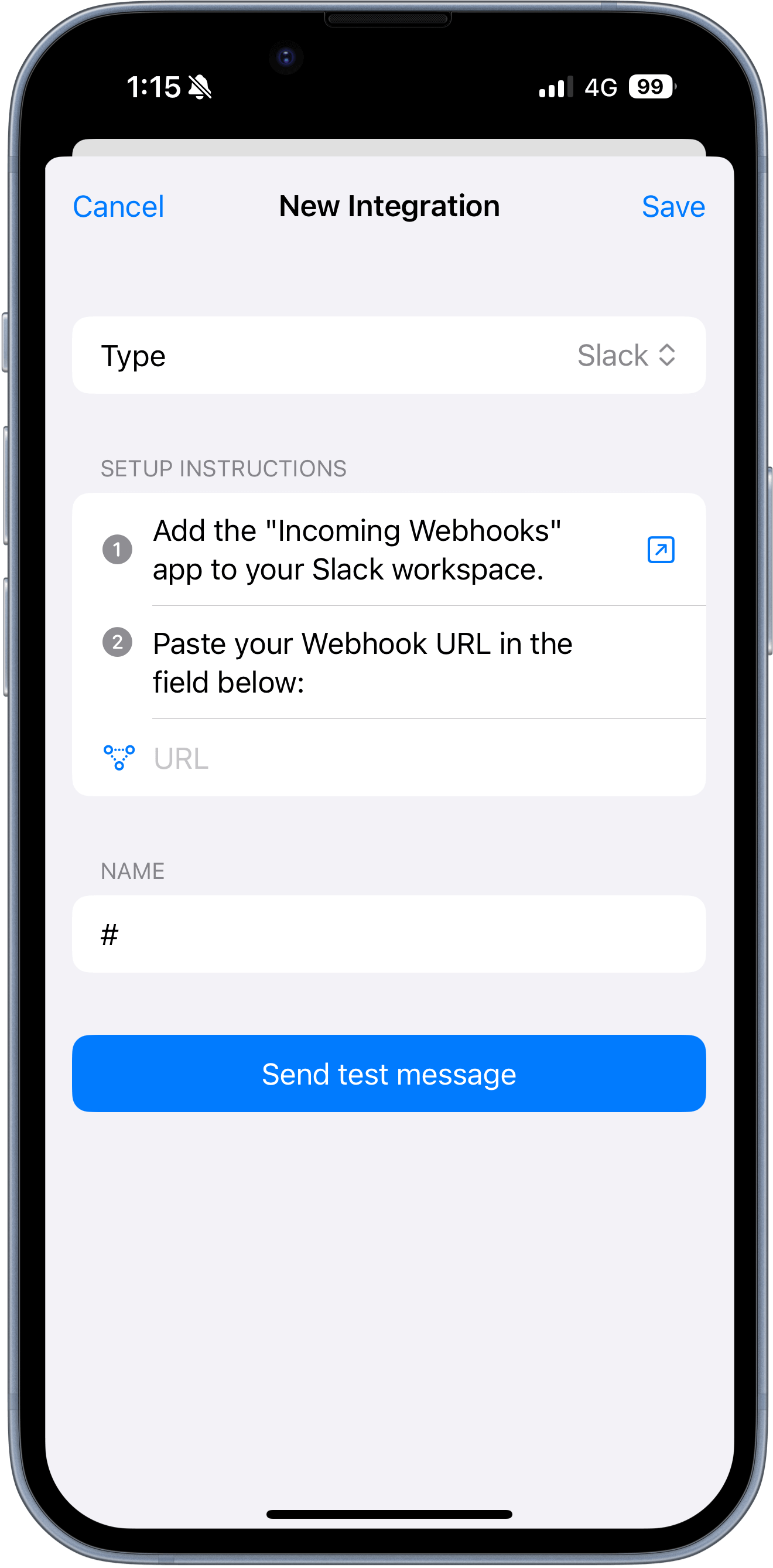
สร้างปลายทาง Slack ใน Forward SMS
เปิดแอป Forward SMS และสร้างปลายทาง Slack ใหม่ คัดลอกและวาง Slack Webhook URL ที่เราสร้างในขั้นตอนก่อนหน้า จากนั้นแตะ Save
ทดสอบว่าทุกอย่างตั้งค่าถูกต้องหรือไม่โดยแตะ Send test message และตรวจสอบว่าข้อความมาถึง Slack หรือไม่
ตั้งค่า Shortcuts Automation
สุดท้ายคุณต้องตั้งค่า  Shortcuts Automation คุณสามารถเรียนรู้เพิ่มเติมได้ที่นี่: วิธีส่งต่อ SMS บน iPhone?
สรุป
โดยทำตามขั้นตอนเหล่านี้ ตอนนี้คุณสามารถส่งต่อข้อความจาก iPhone ไป Slack โดยอัตโนมัติโดยใช้ Forward SMS และ Shortcut Automations ให้คุณส่งต่อ SMS ที่สำคัญไปยังทีมใน Slack ได้ทันที