كيف أعيد توجيه الرسائل القصيرة إلى Gmail؟
يتضمن تطبيق  الاختصارات على iPhone ميزة أتمتة قوية تسمح لك بإنشاء مشغلات للمهام التلقائية — مثل إعادة توجيه الرسائل النصية عند وصولها.
بدمج هذه الميزة مع تطبيق Forward SMS، يمكنك أتمتة إعادة توجيه رسائلك النصية بسهولة إلى عنوان Gmail. يوضح لك هذا الدليل خطوة بخطوة كيفية إعداد إعادة توجيه الرسائل على iPhone.
الخطوة 1: تثبيت Forward SMS
ابدأ بتحميل أحدث نسخة من Forward SMS من App Store. يمكّنك التطبيق من إعادة توجيه الرسائل النصية تلقائيًا باستخدام أتمتة الاختصارات.
الخطوة 2: إعداد وجهة البريد في Forward SMS
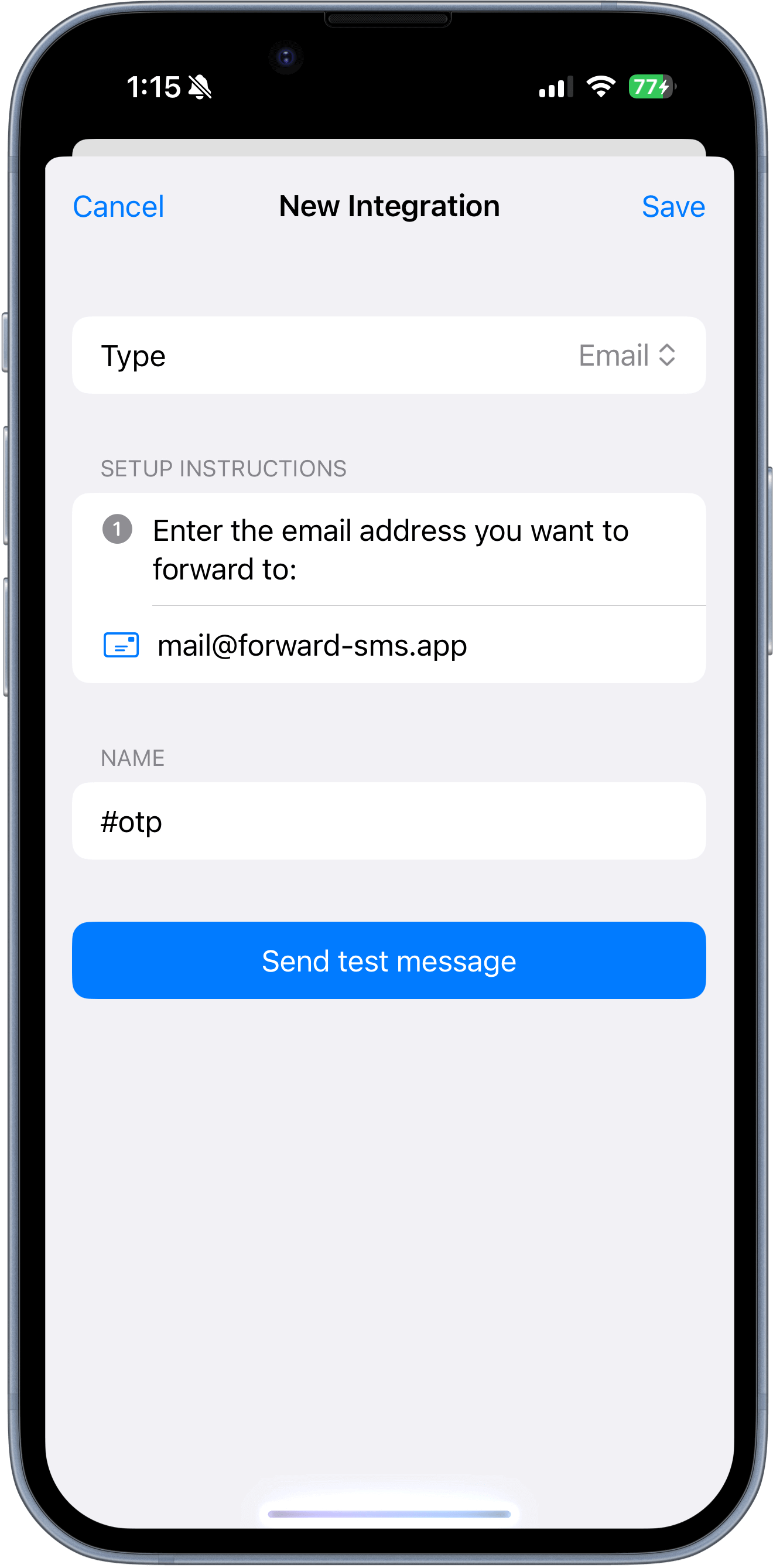
افتح تطبيق Forward SMS وأنشئ وجهة بريد إلكتروني جديدة. أدخل عنوان Gmail الذي تريد إعادة توجيه الرسائل النصية إليه، ثم اضغط Save.
يمكنك التحقق من الإعداد بالضغط على Send test message والتأكد من وصول البريد بنجاح.
الخطوة 3: ضبط أتمتة الرسائل النصية في الاختصارات
أخيرًا، أعدد أتمتة الاختصارات لإعادة توجيه الرسائل النصية الواردة. للحصول على إرشادات مفصلة حول هذه الخطوة، اطلع على دليلنا: كيفية إعداد إعادة توجيه الرسائل القصيرة على iPhone.
باتباع هذه الخطوات ستضمن إعادة توجيه رسائل iPhone النصية إلى Gmail تلقائيًا، مما يوفر الوقت والجهد.

