Comment transférer des SMS vers Gmail ?
L'app  Raccourcis de votre iPhone propose une puissante fonction Automatisation, qui permet de créer des déclencheurs pour automatiser des tâches — comme transférer des SMS dès qu'ils arrivent.
En la combinant avec l'app Forward SMS, vous pouvez facilement automatiser l'envoi de vos SMS vers une adresse Gmail. Ce guide pas à pas vous montre comment configurer le transfert de SMS sur votre iPhone.
Étape 1 : Installer Forward SMS
Commencez par télécharger la dernière version de Forward SMS depuis l'App Store. Cette app active le transfert automatique de SMS via les automatisations Raccourcis.
Étape 2 : Configurer une destination Email dans Forward SMS
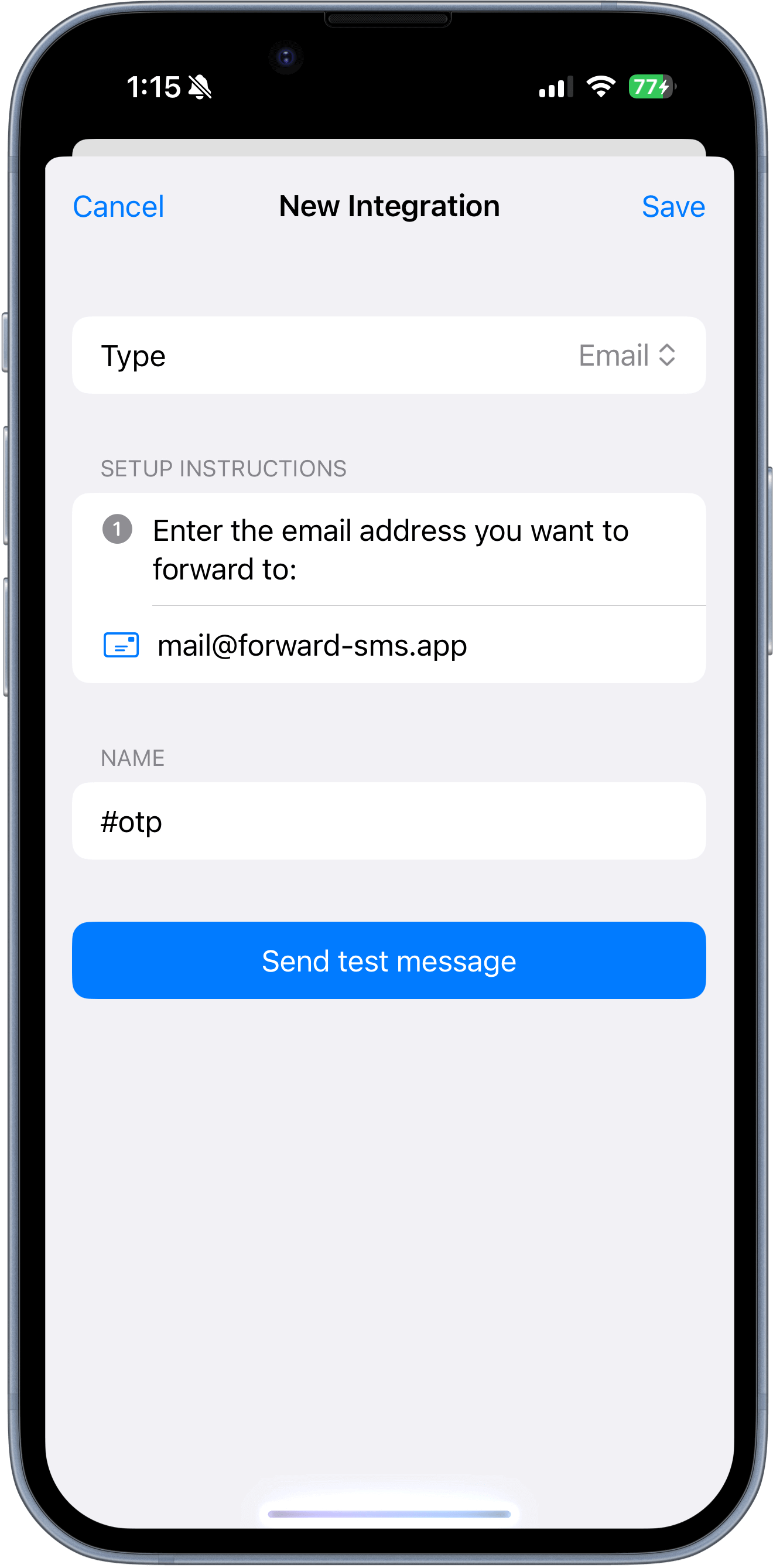
Ouvrez l'app Forward SMS et créez une nouvelle destination Email. Saisissez l'adresse Gmail vers laquelle vous souhaitez transférer vos SMS, puis appuyez sur Enregistrer.
Vous pouvez valider la configuration en appuyant sur Envoyer un message test et en vérifiant la bonne réception de l'email.
Étape 3 : Configurer l'automatisation SMS dans Raccourcis
Terminez en configurant l'automatisation Raccourcis pour transférer les SMS entrants. Pour les instructions détaillées, consultez notre guide : Comment configurer la redirection de SMS sur iPhone.
En suivant ces étapes, votre iPhone transférera automatiquement les SMS vers Gmail, vous faisant gagner du temps et des efforts.

