Wie leite ich SMS an Gmail weiter?
Die  Kurzbefehle-App auf deinem iPhone enthält eine leistungsstarke Automations-Funktion, mit der du Auslöser für automatisierte Aufgaben erstellen kannst — zum Beispiel das Weiterleiten von SMS, wenn neue eingehen.
Zusammen mit der Forward SMS-App kannst du die Weiterleitung deiner SMS an eine Gmail-Adresse einfach automatisieren. Diese Schritt-für-Schritt-Anleitung zeigt dir, wie du SMS-Weiterleitung auf deinem iPhone einrichtest.
Schritt 1: Forward SMS installieren
Lade zunächst die neueste Version von Forward SMS aus dem App Store herunter. Diese App ermöglicht automatische SMS-Weiterleitung mit iPhone Kurzbefehl-Automatisierungen.
Schritt 2: E-Mail-Ziel in Forward SMS einrichten
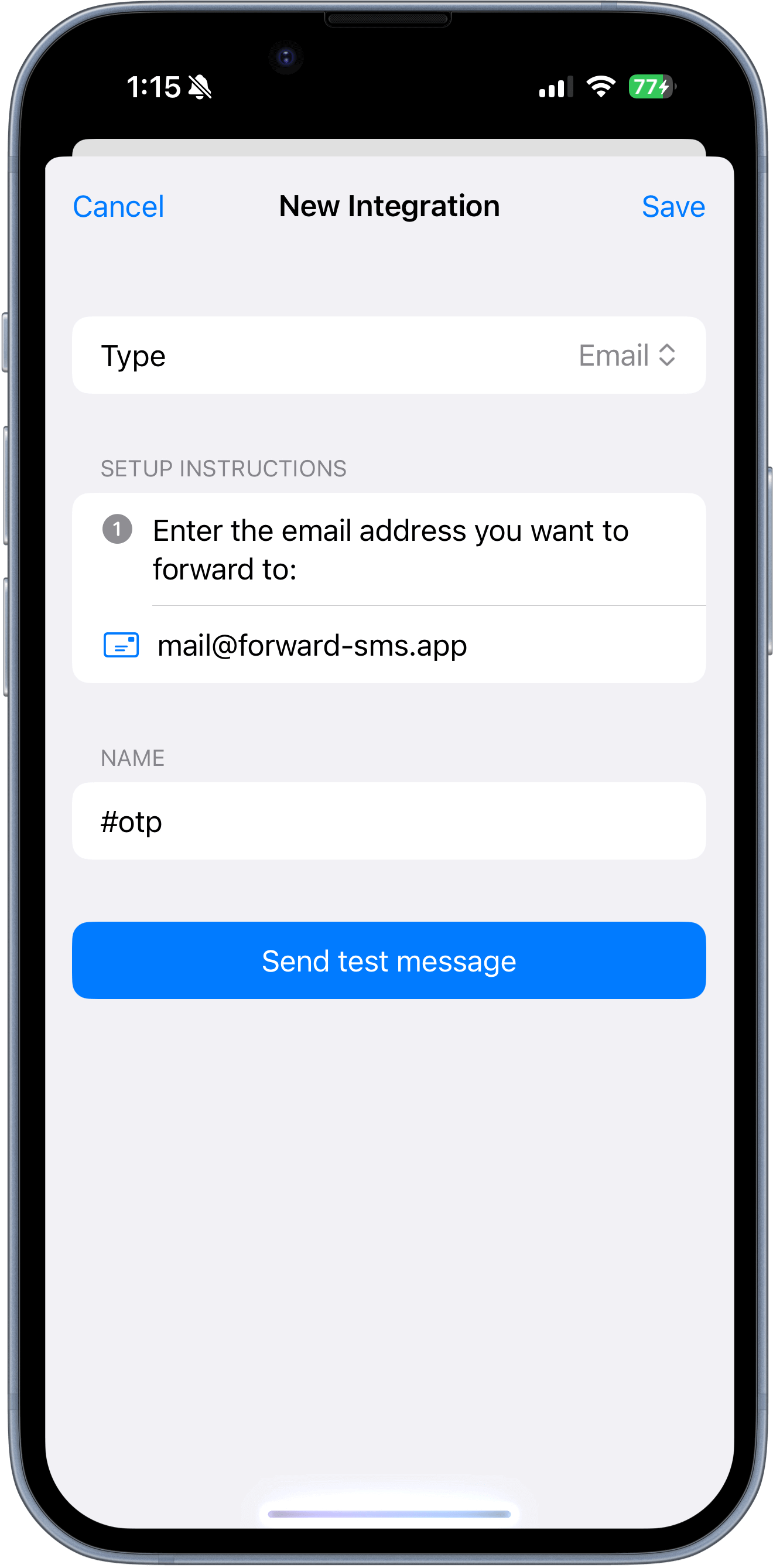
Öffne die Forward SMS-App und erstelle ein neues E-Mail-Ziel. Gib die Gmail-Adresse ein, an die du deine SMS weiterleiten möchtest, und tippe auf Speichern.
Du kannst die Einrichtung überprüfen, indem du auf Testnachricht senden tippst und sicherstellst, dass die E-Mail erfolgreich ankommt.
Schritt 3: SMS-Automatisierung in Kurzbefehle konfigurieren
Richte zum Schluss die Kurzbefehle-Automatisierung ein, um eingehende SMS weiterzuleiten. Eine detaillierte Anleitung findest du hier: Wie richte ich SMS-Weiterleitung auf dem iPhone ein?
Mit diesen Schritten stellst du sicher, dass dein iPhone SMS automatisch an Gmail weiterleitet — das spart Zeit und Aufwand.

