Cara meneruskan SMS ke Gmail?
Jawaban Cepat: Untuk meneruskan SMS ke Gmail, unduh Forward SMS dari App Store, tambahkan alamat Gmail Anda sebagai tujuan, lalu buat automasi Shortcuts dengan trigger Pesan. Pesan teks Anda akan secara otomatis muncul di inbox Gmail Anda dalam hitungan detik.
Apa itu Penerusan SMS ke Gmail?
Penerusan SMS ke Gmail secara otomatis mengirim salinan pesan teks Anda ke inbox Gmail Anda. Ini berguna untuk menyimpan arsip pesan penting yang dapat dicari, berbagi kode OTP dengan anggota tim melalui email, atau mengakses SMS di komputer Anda. Forward SMS menghubungkan iPhone Anda langsung ke Gmail menggunakan automasi iOS Shortcuts bawaan.
Aplikasi  Shortcuts iPhone Anda menyertakan fitur Automasi yang powerful, yang memungkinkan Anda membuat trigger untuk mengotomatisasi tugas. Dengan menggabungkan fitur ini dengan aplikasi Forward SMS, Anda dapat dengan mudah mengotomatisasi penerusan pesan SMS Anda ke alamat Gmail.
Langkah 1: Instal Forward SMS
Mulai dengan mengunduh versi terbaru Forward SMS dari App Store. Aplikasi ini memungkinkan penerusan pesan teks otomatis menggunakan Automasi Shortcut iPhone.
Langkah 2: Atur Tujuan Email di Forward SMS
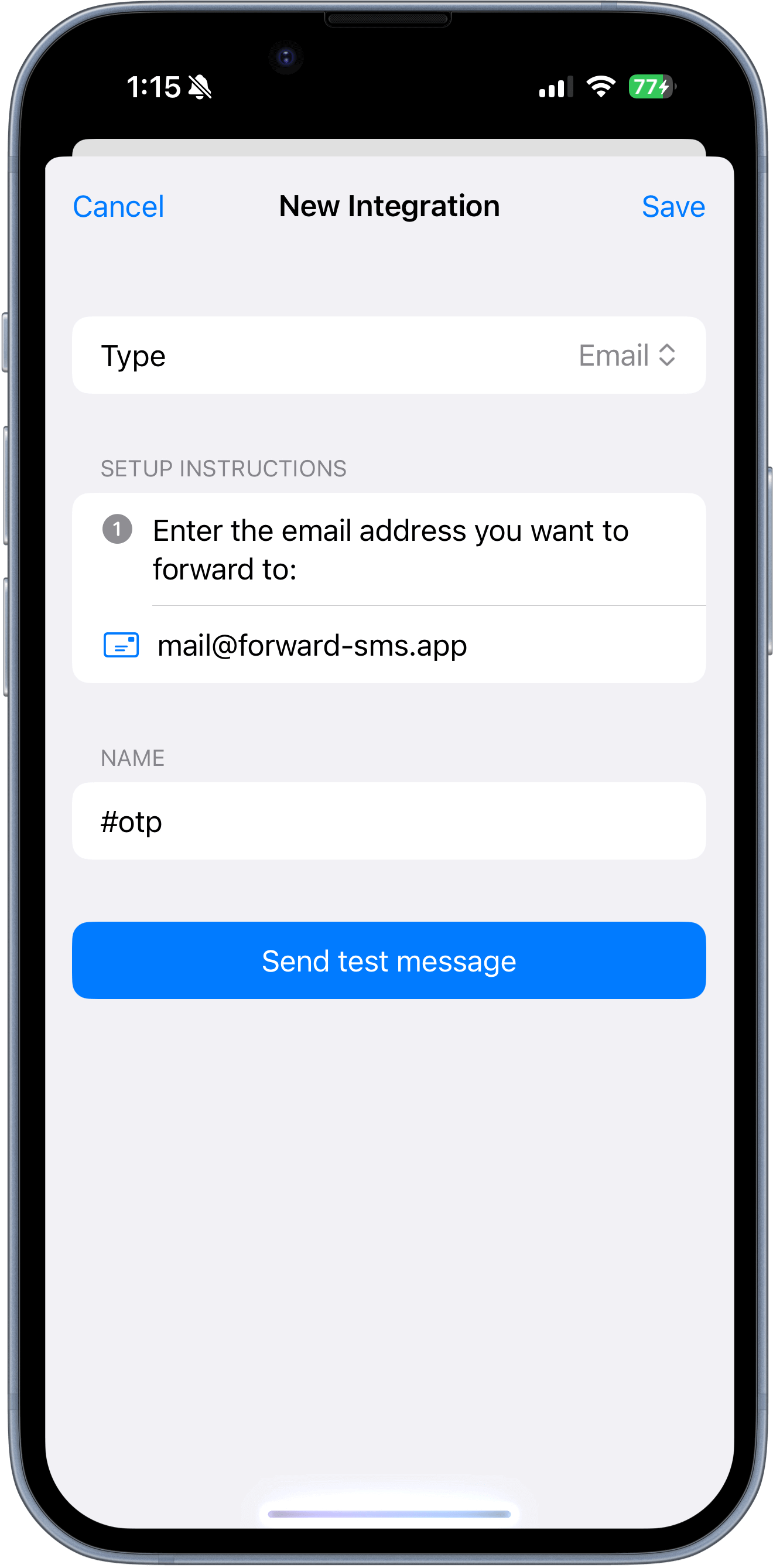
Buka aplikasi Forward SMS dan buat tujuan Email baru. Masukkan alamat Gmail tempat Anda ingin pesan teks diteruskan, lalu ketuk Simpan.
Anda dapat memverifikasi pengaturan dengan mengetuk Kirim pesan uji coba dan memastikan email berhasil diterima.
Langkah 3: Konfigurasi Automasi Pesan Teks di Shortcuts
Terakhir, atur Automasi Shortcuts untuk meneruskan pesan teks masuk. Untuk instruksi detail tentang langkah ini, lihat panduan kami: Cara mengatur penerusan SMS di iPhone.
Dengan mengikuti langkah-langkah ini, Anda dapat memastikan iPhone Anda meneruskan pesan teks ke Gmail Anda secara otomatis, menghemat waktu dan usaha.